

「一生懸命ブログ記事を書いたのに、誰にも読まれていない気がする…」そんなふうに悩んでいませんか?
もしかすると、その原因は「誰も検索していないキーワード」を選んでしまっているからかもしれません。どれほど素晴らしい内容でも、検索する人がいなければ記事を見つけてもらうのは難しいものです。
そこで大切になるのが、「検索ボリューム(検索数)」を事前に調べることです。
この記事では、初心者の方でも簡単にできる「検索ボリュームの調べ方」と、無料で使えるおすすめのツールをわかりやすく解説します。需要のあるキーワードを見つけて、あなたのブログをたくさんの人に読んでもらえるようにしましょう。まずは、基本の考え方から一緒に見ていきますね。
検索ボリュームの調べ方は「キーワード調査ツール」の活用が結論
[画像: 検索ボリュームの調べ方は「キーワード調査ツール」の活用が結論]
検索ボリュームを調べる方法は、実はとてもシンプルです。結論からお伝えすると、自分の勘に頼るのではなく、「キーワード調査ツール」を活用するのが一番の近道であり、正解です。
なぜツールを使う必要があるのか、そして初心者の方はどうやって始めればいいのか、そのポイントを整理してお伝えしますね。
正確な検索需要を知るには専用ツールの利用が必須
「この言葉なら検索する人が多いはず」という感覚だけでキーワードを選んでしまうと、実際にはほとんど検索されていなかったり、逆にライバルが多すぎたりして失敗してしまうことがよくあります。
正確な検索需要(どれくらいの人がその情報を求めているか)を知るには、客観的なデータを示してくれる専用ツールの利用が必須です。ツールを使えば、「月間に何回検索されているか」が数字ではっきりと分かるので、確信を持って記事作成に取り組めるようになりますよ。
初心者はまず無料で使えるツールから試してみる
「でも、最初から高いお金を払うのはちょっと…」と不安に思う方もいらっしゃいますよね。安心してください。初心者の方は、まず無料で使えるツールから試してみるのがおすすめです。
無料ツールでも、おおよその検索数や関連するキーワードを知るには十分な機能を持っています。まずは金銭的なリスクを負わずに、ツールを使って「キーワードを調べる」という作業に慣れていくことから始めましょう。
本格的なSEO対策を行うなら有料ツールの導入も検討する
ブログの運営に慣れてきて、「もっと効率的にキーワードを探したい」「競合サイトの分析も詳しくしたい」と考えるようになったら、有料ツールの導入も検討してみましょう。
有料ツールは、検索ボリュームのデータがより正確であるだけでなく、「このキーワードなら上位表示を狙いやすい」といった難易度の分析までできるものが多いです。本格的なSEO対策を行い、収益化を加速させたい段階になったら、投資する価値は十分にありますよ。
そもそも検索ボリュームとは?SEO対策で調査が必要な理由
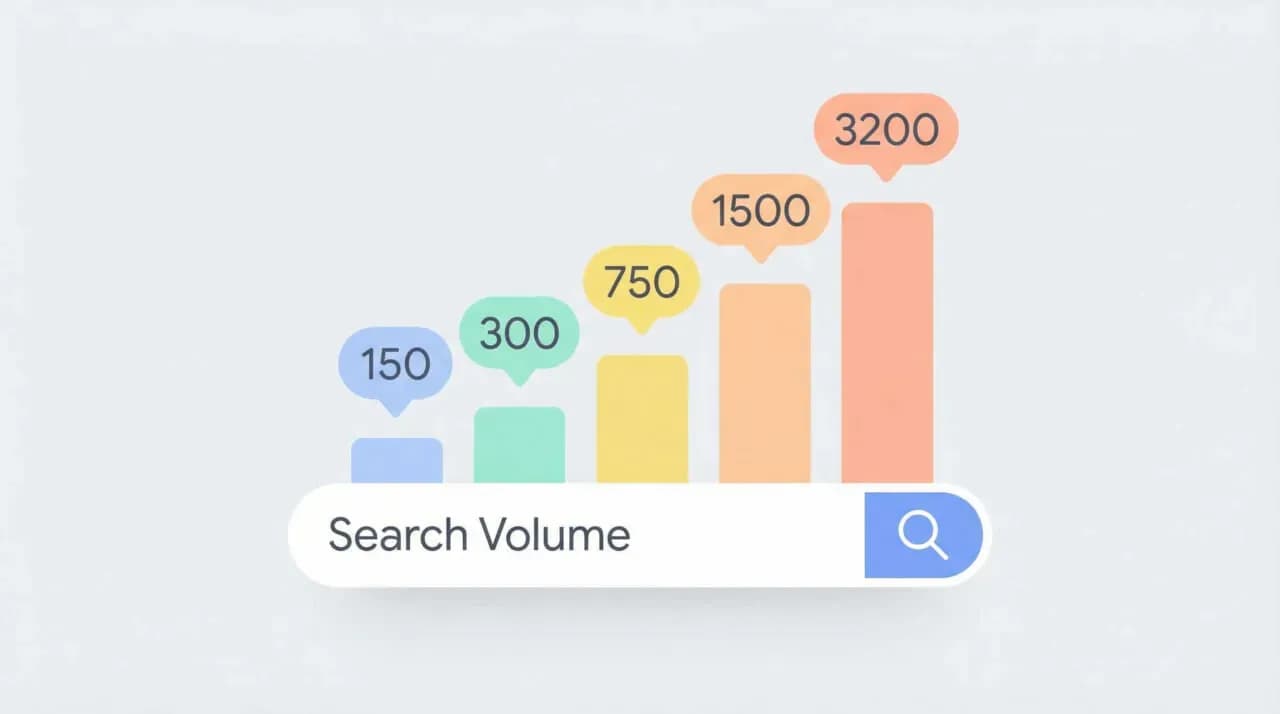
ツールの紹介に入る前に、「そもそも検索ボリュームって何?」という基本の部分をしっかり押さえておきましょう。
SEO対策において、なぜこの数字を調査する必要があるのか、その理由を理解しておくと、ツールを使った時の分析力がぐっと高まります。ここでは、検索ボリュームの定義と重要性について、初心者の方にもわかりやすく解説しますね。
検索ボリュームは「月間に検索される回数」を表す指標
検索ボリュームとは、GoogleやYahoo!などの検索エンジンで、特定のキーワードが「1ヶ月間に検索された回数」のことを指します。「月間検索数」とも呼ばれますね。
この数字が大きければ大きいほど、世の中でその話題に関心を持っている人が多いということになります。逆に、この数字がゼロや極端に少ない場合は、そのキーワードで記事を書いても、検索から読者が訪れる可能性は低いということになります。まさに、需要の大きさを測るバロメーターと言えるでしょう。
ユーザーの需要を知りアクセス数の予測を立てるために必要
検索ボリュームを調べる最大の理由は、記事を書く前にアクセス数の予測を立てるためです。
たとえば、月間検索数が「10」のキーワードで1位を取っても、最大で月に10人程度しか来ません。しかし、検索数が「1000」のキーワードなら、上位表示できれば数百人のアクセスが見込めます。 事前にユーザーの需要(ボリューム)を知ることで、「せっかく書いたのに誰も来ない」という悲しい事態を防ぎ、効率よくブログを育てることができるのです。
競合サイトの強さを見極めて勝てるキーワードを探すために重要
「じゃあ、検索数が多いキーワードを狙えばいいんだ!」と思うかもしれませんが、実はそう単純ではありません。検索ボリュームが多いキーワードは、多くの企業や有名ブロガーも狙っているため、競合サイトが非常に強く、上位表示が難しい傾向にあります。
検索ボリューム調査は、単に多いものを探すだけでなく、「ある程度の需要がありつつ、ライバルが強すぎない勝てるキーワード」を見極めるために非常に重要なプロセスなのです。
【無料あり】検索ボリュームを調べるおすすめツール5選

それでは、実際に検索ボリュームを調べることができるおすすめのツールをご紹介します。
今回は、初心者の方でも使いやすく、無料プランや無料期間があるものを中心に5つ厳選しました。それぞれの特徴を比較して、自分に合いそうなものを見つけてみてくださいね。
ツール名特徴料金おすすめ度Googleキーワードプランナー正確性重視・公式無料※★★★★★Ubersuggest使いやすさ重視無料(制限有)★★★★☆aramakijake手軽さ・登録不要無料★★★★☆Keyword Surfer効率重視・拡張機能無料★★★☆☆ラッコキーワード関連語・構成案一部有料★★★★☆
※Googleキーワードプランナーは広告出稿なしの場合、数値が概算表示になります。
Googleキーワードプランナー【正確性重視・Google公式】
SEOのプロも必ずと言っていいほど使っているのが、Google公式の「Googleキーワードプランナー」です。Google広告の機能の一部ですが、データの信頼性が最も高く、安心して使えるのが最大の特徴です。
ただし、実際に広告を出稿していない無料利用の状態だと、検索ボリュームが「100〜1000」のようにざっくりとした範囲での表示になってしまう点には注意が必要です。それでも、Googleの公式データが見られるのは大きなメリットですね。
Ubersuggest【使いやすさ重視・初心者におすすめ】
「Ubersuggest(ウーバーサジェスト)」は、有名なマーケターであるニール・パテル氏が提供しているツールです。画面がとても見やすく、直感的に操作できるため、初心者の方に特におすすめです。
キーワードを入力するだけで、検索ボリュームだけでなく、SEO難易度(上位表示の難しさ)まで数値で教えてくれます。無料版では1日の検索回数に制限がありますが、まずはここから試してみるのも良いでしょう。
aramakijake【手軽さ重視・登録不要ですぐ使える】
「aramakijake(アラマキジャケ)」は、会員登録やログインが一切不要で、サイトにアクセスするだけですぐに使える非常に手軽なツールです。
検索窓にキーワードを入れるだけで、GoogleとYahoo!それぞれの月間推定検索数をパッと表示してくれます。詳細な分析機能はありませんが、「ちょっとこのキーワードのボリュームを知りたいな」と思った時に、サクッと調べられる便利さが魅力ですよ。
Keyword Surfer【効率重視・ブラウザ拡張機能】
「Keyword Surfer(キーワードサーファー)」は、Webブラウザ「Google Chrome」の拡張機能として使えるツールです。これをインストールしておくと、普段通りGoogle検索をするだけで、検索窓の中にそのキーワードのボリュームが自動で表示されます。
わざわざ別のツールを開く手間が省けるので、効率よくリサーチを進めたい方にぴったりです。普段の検索行動の中で自然にボリュームの感覚が掴めるようになりますよ。
ラッコキーワード【関連語重視・記事構成案の作成に便利】
ブロガー御用達の「ラッコキーワード」は、関連キーワード(サジェスト)を大量に取得してくれる便利なツールです。記事構成を考えるときには欠かせません。
検索ボリュームを調べる機能は有料プラン(月額440円〜)での提供となりますが、サジェスト取得からボリューム調査、見出し抽出までワンストップで行えるため、作業効率が劇的に上がります。本気でブログに取り組むなら、導入して損はないツールと言えるでしょう。
Googleキーワードプランナーで検索ボリュームを調べる具体的な手順
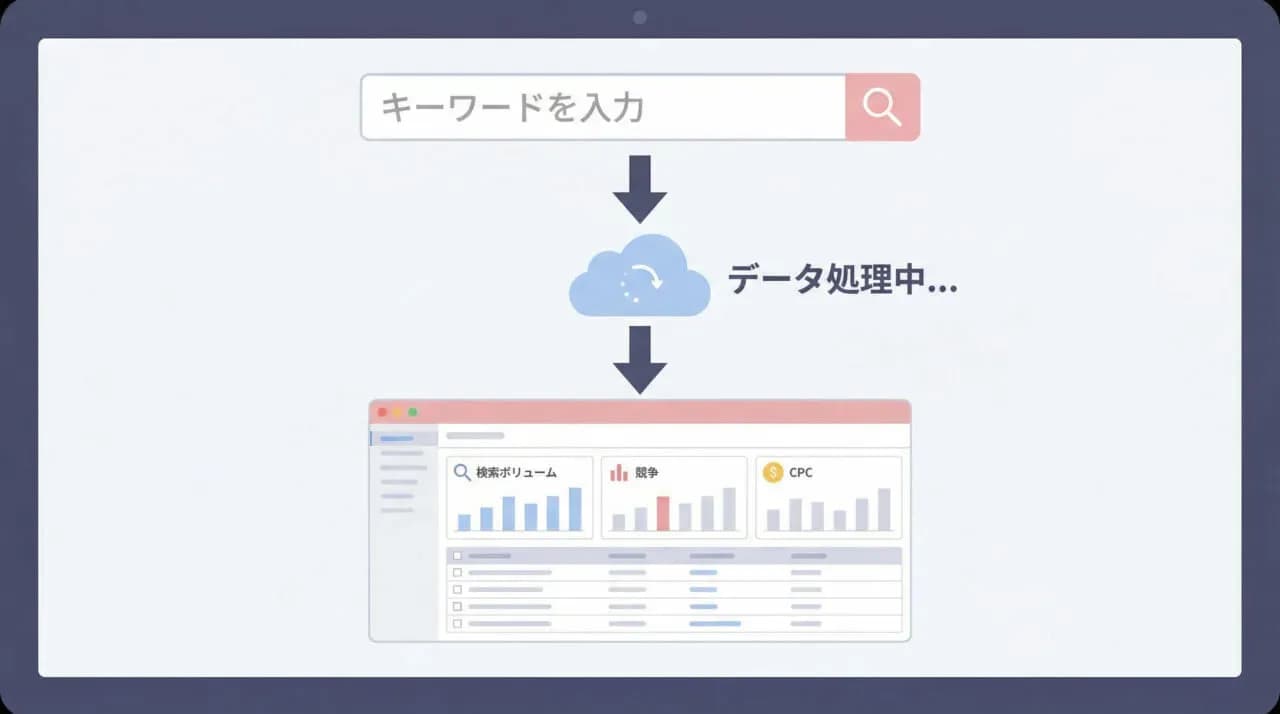
ここでは、最も基本的で信頼性の高い「Googleキーワードプランナー」を使って、実際に検索ボリュームを調べる手順を解説します。
画面が少し複雑に見えるかもしれませんが、やることは決まっているので安心してください。以下の5つのステップ通りに進めてみましょう。
手順1:Google広告のアカウントを開設してログインする
まずは「Google広告」にアクセスし、アカウントを開設しましょう。Googleアカウント(Gmailなど)を持っていれば、すぐにログインできます。
初めて利用する場合、広告キャンペーンの作成画面が表示されることがありますが、「エキスパートモードに切り替える」や「キャンペーンなしでアカウントを作成」といったリンクを探して進むと、広告費を払わずにツールの利用画面まで進むことができます。落ち着いて設定を進めてくださいね。
手順2:メニューから「検索のボリュームと予測のデータを確認する」を選択
管理画面にログインできたら、画面上部にあるメニューバーを探します。「ツールと設定」(スパナのアイコン)をクリックするとメニューが開くので、その中から「キーワードプランナー」を選んでください。
キーワードプランナーの画面に移動したら、いくつか選択肢が出てきますが、今回は「検索のボリュームと予測のデータを確認する」という項目をクリックして進みます。
手順3:調査したいキーワードを入力して「開始する」をクリック
入力ボックスが表示されるので、そこに調査したいキーワードを入力しましょう。
例えば「ダイエット」「ブログ 始め方」のように入力します。複数のキーワードを一度に調べたい場合は、改行やカンマで区切って入力するか、CSVファイルをアップロードすることも可能です。入力が終わったら、青い「開始する」ボタンをクリックしてください。これで調査がスタートします。
手順4:表示された「月間平均検索ボリューム」の数値を確認する
結果画面が表示されたら、表の中にある「月間平均検索ボリューム」という列を見てみましょう。ここに表示されている数字が、そのキーワードの検索ボリュームです。
無料版(広告未出稿)の場合は、「100〜1000」「1000〜1万」のように幅のある数値で表示されますが、需要の有無や規模感を知るにはこれでも十分役に立ちます。まずはこの数字の大きさを確認しましょう。
手順5:競合性や入札単価などの指標もあわせてチェックする
検索ボリュームだけでなく、隣にある「競合性」という指標も合わせてチェックするのがポイントです。「低」「中」「高」で表示され、そのキーワードへの広告出稿の競合状況(広告主の多さ)を表しています。なお、これはGoogle広告における競合を示すもので、SEOのウェブサイト同士の競合の激しさとは異なる点に注意してくださいね。
また、「ページ上部に掲載された広告の入札単価」が高いキーワードは、広告主からの需要が高いキーワードの目安になります。ただし、これはあくまで広告における指標のため、SEOでの収益性を直接示すわけではありません。SEOで収益性を判断するときは、検索ボリュームに加えて、クリック率やコンバージョン率なども総合的に参考にしてみてください。
検索ボリュームの大きさによるキーワードの3つの分類

検索ボリュームの数値を見ても、「これが大きいのか小さいのかよく分からない…」と感じるかもしれません。
一般的に、キーワードは検索ボリュームの大きさによって「ビッグキーワード」「ミドルキーワード」「スモールキーワード」の3つに分類されます。それぞれの特徴を知っておくと、どのキーワードを狙うべきか判断しやすくなりますよ。
ビッグキーワード:検索数が多く競合が非常に強い
ビッグキーワードは、月間検索数が1万回以上あるような、非常に需要の大きいキーワードです。「クレジットカード」「ダイエット」「転職」などの単一の言葉がこれに当たります。
検索数が多いため、上位表示されれば莫大なアクセスが見込めますが、大企業や強力なメディアがこぞって対策しているため、競合が非常に強いのが特徴です。個人のブログ初心者がいきなりここを狙っても、上位に食い込むのは至難の業でしょう。
ミドルキーワード:検索数と競合のバランスが良い
ミドルキーワードは、月間検索数が1000〜1万回程度のキーワードです。「クレジットカード おすすめ」「ダイエット 食事」のように、2語の組み合わせ(複合キーワード)であることが多いです。
ビッグキーワードほどではありませんが、それなりの検索数があり、競合もそこそこ存在します。検索数と競合のバランスが比較的良いため、サイトが育ってきた中級者以上が狙っていきたいゾーンと言えます。
スモールキーワード(ロングテール):検索数は少ないが上位表示しやすい
スモールキーワードは、月間検索数が100〜1000回未満のキーワードで、「ロングテールキーワード」とも呼ばれます。「クレジットカード 学生 おすすめ」「ダイエット 食事 夜だけ」のように、3語以上の組み合わせになることが多いです。
検索数は少ないですが、ユーザーの悩みが具体的で、競合も少ないため上位表示しやすいのが最大のメリットです。初心者の方は、まずこのスモールキーワードを積み重ねていくのが成功の秘訣です。
検索ボリューム調査を活用した失敗しないキーワード選定のコツ

検索ボリュームの調べ方や分類が分かったところで、最後に「どうやってキーワードを選べば失敗しないか」という実践的なコツをお伝えします。
ただ数字を見るだけでなく、以下の5つのポイントを意識することで、より成果につながるキーワード選定ができるようになります。せっかくの記事が無駄にならないよう、しっかり確認しておきましょう。
サイト立ち上げ初期はスモールキーワードを優先的に狙う
ブログやサイトを立ち上げたばかりの時期は、ドメインパワー(サイトの強さ)が弱いため、競合の強いキーワードではまず勝てません。
まずは月間検索数が100〜500程度のスモールキーワード(ロングテール)を優先的に狙いましょう。「検索数が少ない=価値がない」ではありません。確実に上位表示を取って、少しずつアクセスを集めることが、サイトを強くするための最初の一歩になります。
検索ボリュームの多さだけでなくコンバージョン率も意識する
検索ボリュームが多いからといって、必ずしも収益につながるわけではありません。「〜とは」のような言葉は検索数が多いですが、知りたいだけで終わることが多いです。
逆に「〜 おすすめ」「〜 購入」といった言葉は、検索数は少なくても「何かを買いたい・申し込みたい」という意欲が高いため、コンバージョン(成約)につながりやすいです。数だけでなく、「読者がどんな行動をしたいか」も意識して選びましょう。
YMYLなどの競合が強すぎるジャンルやキーワードは避ける
YMYL(Your Money or Your Life)と呼ばれる「お金」や「健康・医療」などのジャンルは、Googleが情報の信頼性を特に厳しく評価します。
これらのジャンルは、病院や公的機関、大手企業などの権威あるサイトが優遇されるため、個人ブログが検索ボリュームのあるキーワードで戦うのは非常に困難です。初心者のうちは、YMYLのど真ん中を避けて、自分の体験談が活かせるジャンルを選ぶのが賢明です。
季節やトレンドによる一時的な検索数の変動を考慮する
検索ボリュームは常に一定ではありません。たとえば「日傘」は夏に、「おせち」は年末に検索数が急増します。これを「季節性(シーズナリティ)」と呼びます。
ツールで表示されるのは「過去12ヶ月の平均」であることが多いため、特定の時期だけ需要が跳ね上がるキーワードでないかを確認しましょう。Googleトレンドなどのツールを併用すると、需要の波を把握しやすくなりますよ。
実際に検索して上位表示されているサイトのコンテンツを確認する
ツールで良さそうなキーワードを見つけたら、必ず実際にそのキーワードでGoogle検索をしてみてください。
そして、上位に表示されている1ページ目のサイトを確認しましょう。もし上位がすべて大手企業のサイトや公式サイトで埋め尽くされていたら、そこに割って入るのは難しいです。逆に、個人ブログや知恵袋などが上位にあれば、あなたにもチャンスがあるサインです。
まとめ

検索ボリュームの調べ方について、おすすめのツールや具体的な手順、キーワード選定のコツまで解説してきました。
記事を読んでもらうためには、自分の書きたいことだけでなく、「世の中の人が何を検索しているか(検索ボリューム)」を知り、そこに合わせて記事を書くことが何より大切です。
最初は難しく感じるかもしれませんが、まずは「Ubersuggest」や「aramakijake」などの無料ツールを使って、気になる言葉を調べてみることから始めてみてください。需要のあるキーワード(スモールキーワード)を丁寧に見つけ、読者の悩みに寄り添う記事を積み重ねていけば、必ずアクセスは増えていきますよ。
あなたのブログが多くの人に届くよう、応援しています!
検索ボリューム 調べ方についてよくある質問

最後に、検索ボリュームの調べ方に関して、初心者の方からよく寄せられる質問をQ&A形式でまとめました。疑問を解消して、自信を持ってリサーチを進めてくださいね。
- 完全無料で正確な検索ボリュームを知る方法はありますか?
- 完全に無料で「正確な実数値」を知ることは難しいのが現状です。Googleキーワードプランナーは無料だと概算表示になり、他の無料ツールも回数制限や推定値の場合が多いです。ただし、初心者がキーワード選定をする上では、無料ツールの数値やキーワードプランナーの概算値(100〜1000など)でも十分な判断材料になります。
- 検索ボリュームの目安はどれくらいあれば良いですか?
- サイトの強さによりますが、初心者のうちは「月間検索数 100〜1000」程度のスモールキーワード(ロングテールキーワード)を狙うのがおすすめです。100未満でも、コンバージョン(成約)に近いキーワードなら書く価値は十分にあります。
- Googleキーワードプランナーはずっと無料で使えますか?
- はい、広告を出稿しなくてもツール自体は無料で使い続けることができます。ただし、詳細な数値を見たい場合は少額でも広告を出稿する必要があります。無料のままでも「検索需要の有無」や「競合性」を知るには非常に役立ちます。
- 検索ボリュームがゼロのキーワードは記事にしない方がいいですか?
- 基本的には避けたほうが無難ですが、例外もあります。「これから流行る新しい言葉」や「ツールではゼロと出るが、実際にはニッチな需要がある言葉(複合語など)」の場合です。SNSなどで話題になっているなら、ツール上の数字がゼロでも書いてみる価値はあります。
- スマホだけでも検索ボリュームは調べられますか?
- はい、可能です。「Ubersuggest」や「aramakijake」などはスマホのブラウザからでも利用できます。ただし、画面が小さく分析が見づらいため、本格的なキーワード調査や整理を行う際は、パソコンで行う方が効率的でおすすめです。
監修者紹介