
「test my site」と検索されている方は、自分のサイトがGoogleにきちんと認識されているか、表示速度に問題がないか、不安を感じているのではないでしょうか。サイトを公開した直後や、アクセス数がなかなか伸びないときに感じるその不安は、正しい診断ツールを使うことで解消できます。本記事では、初心者の方でもすぐに実践できる無料のサイトテスト方法と、結果を踏まえた改善手順をわかりやすくご説明します。
「test my site」とは?自分のサイトを診断・テストする方法まとめ
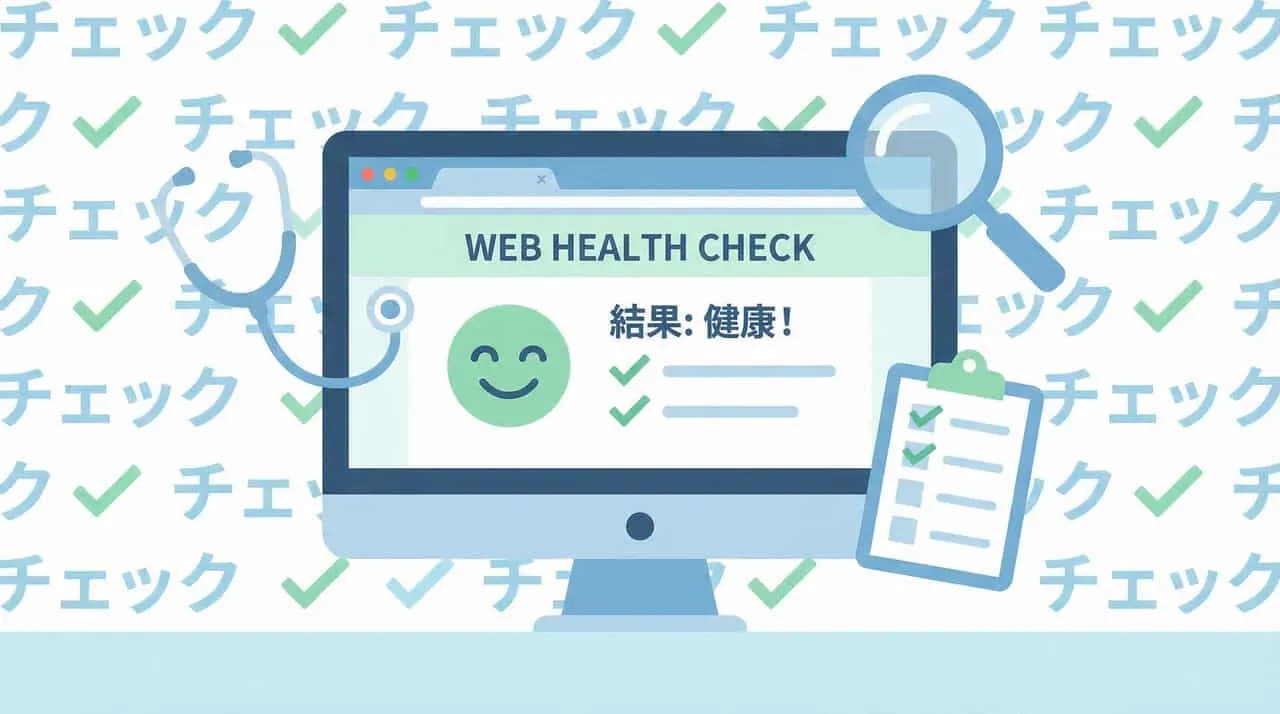
サイトの「テスト」や「診断」とは、自分のウェブサイトが正しく機能しているかを各種ツールで確認する作業のことです。表示速度・インデックス状況・セキュリティなど、複数の観点からサイトの健康状態をチェックする方法をここでまとめて解説します。
サイトのテストとは何か
サイトのテストとは、本番公開前にウェブサイトの機能、表示、パフォーマンス、セキュリティなどの品質を検証するプロセスです。
具体的には、機能テスト(フォーム動作確認)、パフォーマンステスト(表示速度)、互換性テスト(スマートフォン表示)、セキュリティテストといった項目を確認します。
身体の健康診断に例えるなら、サイトのテストはいわば「ウェブサイトの定期健診」です。普段は気づかない問題も、ツールを使うことで数値として可視化されます。「test my site」と検索する方は、GoogleのPageSpeed InsightsやMobile-Friendly Testなどの診断ツールを探している場合が多く、こうした検証の第一歩を踏み出そうとしている段階にあります。
なぜサイトの診断・テストが必要なのか
サイトの診断・テストが必要な理由は、問題が起きていても外からは見えないことが多いからです。
たとえば、サイトが自分のパソコンでは正常に表示されていても、Googleのクローラー(サイトを巡回するロボット)にはまったく認識されていないケースがあります。また、表示速度が3秒を超えると、Googleの調査では訪問者の53%以上がページを離れるとされています。
問題を放置すると検索順位が上がらず、アクセス数も増えません。定期的な診断で早めに問題を発見し、対処することが、サイト運営の安定につながります。
初心者でもできる診断の基本的な流れ
サイトの診断は、次のような流れで進めると効率的です。
- 全体のインデックス状況を把握する(Google Search Console)
- 表示速度とモバイル対応を確認する(PageSpeed Insights)
- 個別ページの問題を調べる(URL検査ツール・Lighthouse)
- セキュリティや構造化データを確認する(SSL Server Test・リッチリザルトテスト)
- 結果をもとに改善を実施し、再テストする
すべて無料のツールで対応できるため、費用をかけずに「test my site」の診断を始められます。最初から完璧にしようとせず、まず一つのツールを試してみるところからスタートしてみてください。
サイトをテストしないと起こる問題
サイトの診断・テストを怠ると、知らないうちにさまざまな問題が積み重なります。検索エンジンからの評価が下がり、ユーザーにとっても使いにくいサイトになってしまいます。具体的にどのような問題が起こるのかを見ていきましょう。
Googleに正しく認識されない
サイトをテストしない場合、Googleのクローラーがページを正しく認識・インデックスできていない状態が続くことがあります。
インデックスされていないページは、検索結果にまったく表示されません。つまり、どれほど良質なコンテンツを作成しても、検索エンジンに存在を知らせられなければ、ユーザーの目に触れることはありません。
たとえば、noindexタグの誤設定やrobots.txtの記述ミスで、サイト全体がクロールをブロックされているケースも実際に見受けられます。Google Search Consoleでインデックスカバレッジを定期的に確認することで、こうした問題を早期に発見できます。
表示速度が遅くなりユーザーが離れる
サイトの表示速度が遅いと、訪問したユーザーがページを読む前に離脱してしまいます。
GoogleはCore Web Vitalsと呼ばれる表示速度に関する指標を検索順位の評価基準に含めています。表示速度の低下は、ユーザー体験の悪化だけでなく、SEO評価の低下にも直結するため、見過ごすことができない問題です。
画像ファイルのサイズが大きすぎる、不要なJavaScriptが多い、サーバーのレスポンスが遅いなど、原因はさまざまです。PageSpeed Insightsを使えば、こうした表示速度の問題点を具体的な数値と改善案付きで確認できます。
技術的なエラーが放置されてアクセスが伸びない
クロールエラーや404エラー(ページが見つからないエラー)が積み重なると、Googleからの評価が徐々に下がり、アクセス数が伸び悩む原因となります。
404エラーとは、存在しないURLにアクセスしようとしたときに表示されるエラーのことです。内部リンクや外部サイトからのリンク先が404エラーになっていると、ユーザーが迷子になるだけでなく、Googleのクローラーにも悪印象を与えます。
定期的に「test my site」の観点でサイトを診断し、技術的なエラーをこまめに修正することが、長期的なアクセス増加への近道です。
無料でできる!おすすめのサイトテストツール一覧

サイトの診断・テストには、Googleが提供する公式ツールをはじめ、さまざまな無料ツールが活用できます。目的に応じて適切なツールを使い分けることで、サイトの問題点を多角的に把握することができます。
Google Search Console(インデックス・検索パフォーマンスの確認)
Google Search Consoleは、Googleが無料で提供するウェブマスター向けの総合診断ツールです。
インデックスされているページ数の確認、検索キーワードごとの表示回数・クリック数の把握、クロールエラーの検出など、SEO診断の中心となる機能を備えています。サイト運営者が最初に導入すべき必須ツールといえます。
サイトを所有していることを証明するためのプロパティ登録が必要ですが、HTMLファイルの設置やDNSレコードの追加など複数の確認方法から選択できます。
PageSpeed Insights(表示速度・モバイル対応の確認)
PageSpeed Insightsは、URLを入力するだけでページの表示速度とモバイル対応状況を0〜100のスコアで診断してくれる無料ツールです。
Core Web Vitals(LCP・FID・CLS)の実測値と推奨値も確認でき、改善が必要な箇所は優先度付きで提示されます。スコアの目安として、90以上が「良好」、50〜89が「改善が必要」、49以下が「低速」とされています。
モバイルとPCで別々にスコアを確認できるため、スマートフォンユーザーへの対応状況もひと目でわかります。
Google Search Console のURL検査ツール(個別ページのクロール状況確認)
Google Search Console内の「URL検査ツール」は、特定のページがGoogleにどのように認識されているかを個別に確認できる機能です。
そのページがインデックスされているかどうか、クロール済みかどうか、正規URLとして認識されているかを詳しく調べられます。新しく公開したページがなかなか検索結果に表示されないときは、このツールで「インデックス登録をリクエスト」することも可能です。
ページ単位で問題を切り分けたいときに非常に役立つツールです。
Lighthouse(総合的なサイトパフォーマンス診断)
Lighthouseは、Googleが開発したオープンソースの自動化診断ツールで、Chrome ブラウザの開発者ツール(DevTools)から無料で利用できます。
パフォーマンス・アクセシビリティ・ベストプラクティス・SEOの4つのカテゴリについて、それぞれ0〜100のスコアで評価します。PageSpeed Insightsと似ていますが、Lighthouseはブラウザ上でローカル環境のページも診断できる点が特徴的です。
各スコアの詳細レポートには、改善のための具体的なアドバイスも含まれています。
モバイルフレンドリーテスト(スマホ表示の確認)
Googleのモバイルフレンドリーテストは、スマートフォンでの表示に問題がないかを確認できる無料ツールでしたが、2023年12月に廃止されており、現在は利用できません。代替として、Google Search ConsoleのモバイルユーザビリティレポートやPageSpeed Insightsをご活用ください。
Googleは現在「モバイルファーストインデックス」を採用しており、スマートフォンでの表示状況を優先的に検索順位の評価基準としています。そのため、PC向けには最適化されていても、スマートフォンでの表示が崩れていると、検索順位に大きな影響が出ます。サイトの状態を確認したい(test my site)場合は、最新のツールを活用することが大切です。
Google Search Consoleのモバイルユーザビリティレポートでは、スマートフォン表示の問題点リストを確認することができます。廃止されたツールの代わりに、こちらを使って定期的にサイトの状態をチェックするようにしましょう。
リッチリザルトテスト(構造化データの確認)
リッチリザルトテストは、サイトに設置した構造化データ(schema.org)が正しく記述されているかを確認できる無料ツールです。
構造化データとは、FAQや商品情報、レビューなどをGoogleが理解しやすい形式でマークアップしたコードのことです。正しく設定されていると、検索結果にリッチリザルト(星評価やFAQの展開表示など)が表示され、クリック率の向上が期待できます。
エラーや警告が出た箇所は修正することで、リッチリザルト表示の対象となる可能性が高まります。
SSL Server Test(セキュリティの確認)
SSL Server Test(Qualys SSL Labs)は、サイトのSSL/TLS証明書(HTTPS接続)の設定が正しく、安全かどうかを診断できる無料ツールです。
HTTPSへの対応はGoogleの検索ランキング要因のひとつであり、未対応のサイトはブラウザに「安全でない接続」と警告が表示されます。この警告はユーザーの離脱を招くため、早急な対処が必要です。
SSL Server Testでは、A〜Fのグレードで証明書の安全性を評価します。Aグレードを目指して設定を見直すことで、セキュリティとユーザーの信頼性を高めることができます。
ツール別!サイトのテスト・診断手順

各ツールの基本的な使い方を順を追って解説します。まずはGoogleのエコシステムに沿った3つのツールから操作手順を押さえておくと、効率よくサイトの診断を進められます。
Google Search Console の設定と使い方
Google Search Consoleを活用するには、まずサイトの登録(プロパティの追加)から始める必要があります。登録後はインデックス状況や検索パフォーマンスを継続的にモニタリングできます。
プロパティの登録方法
Google Search Consoleにアクセスし、Googleアカウントでログインします。画面左上の「プロパティを追加」をクリックし、サイトのURLを入力します。
プロパティの種類は「ドメイン」と「URLプレフィックス」の2種類があります。「ドメイン」はサイト全体(HTTP・HTTPSすべて)を一括管理できるため、通常はこちらを推奨します。
サイトの所有権を確認する方法は以下の通りです。
- DNSレコードの追加(ドメインプロパティの場合)
- HTMLファイルのサーバーへのアップロード
- HTMLタグの<head>内への追加
- Google アナリティクスのトラッキングコードを利用
- Google タグマネージャーを利用
確認が完了すると、数日以内にデータの収集が始まります。
インデックスカバレッジの確認方法
左側メニューの「インデックス」→「カバレッジ」(または新UIでは「ページのインデックス登録」)を開くと、サイト内の各ページのインデックス状況を確認できます。
ステータスは以下の4つに分類されます。
ステータス意味エラーインデックスできなかったページ(要対応)警告インデックスされているが問題がある除外意図的にインデックスから除外されている有効正常にインデックスされているページ
「エラー」と「警告」のページは優先的に内容を確認し、原因を特定して修正してください。「除外」については、noindex設定やcanonicalタグが意図通りかをチェックします。
検索パフォーマンスレポートの見方
左側メニューの「パフォーマンス」→「検索結果」を開くと、サイトの検索パフォーマンスを確認できます。
主要な指標は以下の4つです。
- 合計クリック数:ユーザーが検索結果からサイトをクリックした回数
- 合計表示回数:検索結果にサイトが表示された回数
- 平均CTR(クリック率):表示回数に対するクリック数の割合
- 平均掲載順位:検索結果における平均的な表示位置
「クエリ」タブでは、どのキーワードで表示・クリックされているかがわかります。表示回数は多いがクリック率が低いキーワードは、タイトルやメタディスクリプションの見直しが有効です。
PageSpeed Insights の使い方
PageSpeed InsightsはURLを入力するだけで診断できるシンプルなツールです。スコアの意味を正しく理解し、優先度の高い改善項目から着手することが重要です。
テスト結果のスコアの見方
PageSpeed Insightsにアクセスし、診断したいページのURLを入力して「分析」をクリックします。数秒後に診断結果が表示されます。
スコアの評価基準は以下の通りです。
スコア評価90〜100良好(緑)50〜89改善が必要(オレンジ)0〜49低速(赤)
スコアはあくまで目安であり、実際のユーザー体験データ(フィールドデータ)とテスト環境での測定結果(ラボデータ)の両方を確認することが大切です。フィールドデータが表示されている場合は、実際のユーザーの体験に近い値として重視してください。
モバイルとPCで別々に確認する方法
PageSpeed Insightsの診断結果画面の上部には、「モバイル」と「パソコン」のタブが表示されています。それぞれのタブをクリックすることで、モバイル端末とPC環境で別々のスコアと改善提案を確認できます。
一般的にモバイルのスコアはPCよりも低くなる傾向があります。Googleはモバイルファーストインデックスを採用しているため、モバイルのスコアを優先的に改善することをおすすめします。
モバイルスコアが50を下回る場合は、画像の最適化やレンダリングをブロックするリソースの削減など、優先度の高い改善項目から順番に対応してみてください。
改善が必要な項目の読み取り方
診断結果の下部には、「改善できる事項」と「診断」の2つのセクションが表示されます。
「改善できる事項」は、対応することでスコアを直接向上させられる項目です。各項目をクリックすると詳細な説明と推定される改善効果が表示されます。主な項目の例を以下に示します。
- 使用されていない JavaScript の削除:不要なスクリプトの除去
- オフスクリーン画像の遅延読み込み:画像の
loading="lazy"設定 - テキスト圧縮の有効化:GzipやBrotliによる圧縮
- 適切なサイズの画像:画像の圧縮・WebP形式への変換
一度にすべてを対応しようとせず、推定される節約量が大きい項目から優先的に対応することが効率的な改善につながります。
Lighthouse を使ったサイトテストの手順
LighthouseはChrome DevToolsに標準搭載されており、追加インストールなしでDevToolsからご利用いただけます。PageSpeed InsightsはLighthouseを基盤としており、DevToolsのLighthouseはカテゴリ選択が可能で、柔軟にサイトを診断できるのが特長です。ご自身のサイトを「test my site」する際は、ぜひこの柔軟性を活用してみてください。
Chrome DevTools からの起動方法
Lighthouseの起動手順は以下の通りです。
- Chromeブラウザで診断したいページを開く
- キーボードショートカット
F12(macOSはCommand + Option + I)でDevToolsを開く - 上部タブの中から「Lighthouse」を選択(タブが見えない場合は
>>から探す) - 分析するカテゴリ(パフォーマンス・アクセシビリティ・ベストプラクティス・SEO)にチェックを入れる
- デバイスを「モバイル」または「デスクトップ」から選択する
- 「ページの読み込みを分析する」ボタンをクリック
分析が完了すると、同一ウィンドウ内に詳細なレポートが表示されます。レポートはHTMLやJSONとして保存することも可能です。
各スコア(パフォーマンス・SEO・アクセシビリティ)の意味
Lighthouseのスコアは5つのカテゴリ(Performance, Accessibility, Best Practices, SEO, Progressive Web App)に分かれています。それぞれの意味を以下の表で整理します。
カテゴリ診断内容Performance(パフォーマンス)表示速度・Core Web Vitals(LCP, FID, CLS)などの読み込み性能Accessibility(アクセシビリティ)視覚障害者・高齢者を含む全ユーザーへの配慮度Best Practices(ベストプラクティス)セキュリティやHTTPS対応・コードの品質などSEOメタタグ・モバイル対応・クロール可否などのSEO基本要件Progressive Web App(PWA)PWAとしての機能性(オフライン対応、インストール可能性など)
SEOスコアはあくまで技術的な基本要件の達成度を示すものであり、コンテンツの質や被リンク数は含まれない点にご注意ください。「test my site」を行う際は、各カテゴリのスコアを参考にしながら、優先度の高い項目から改善を進めてみてください。
テスト結果を見たあとに確認すべきポイント
各ツールでサイトのテストが完了したら、次のステップは結果を正しく読み取ることです。診断結果に表示された数値やエラーをもとに、以下の5つのポイントを順番に確認していきましょう。
インデックスされていないページがないか確認する
Google Search Consoleのカバレッジレポートを開き、「エラー」や「除外」に分類されているページがないかを確認します。
特に注意が必要なのは、本来インデックスされるべきページが「除外」に入っているケースです。noindexタグの誤設定や、robots.txtによるクロールブロックが原因であることが多く、該当ページのソースコードやrobots.txtの記述を確認することが必要です。
google.com/search?q=site:あなたのドメイン とGoogleで検索することで、インデックスされているページ数をざっくり把握することも有効な方法です。
表示速度の改善が必要なページを特定する
PageSpeed InsightsやLighthouseのパフォーマンススコアが50を下回るページは、優先的に改善が必要なページとして記録しておきましょう。
トップページだけでなく、集客の中心となるランディングページや記事ページなど、アクセスが多いページも個別に診断することをおすすめします。1ページずつURLを入力して確認するか、Google Search ConsoleのCore Web Vitalsレポートを使うと、サイト全体の速度問題のある箇所を一覧で把握できます。
問題が多い場合は、すべてを一度に対応しようとせず、アクセス数が多いページから順番に対応していくと効率的です。
モバイル対応(レスポンシブデザイン)ができているか確認する
モバイルフレンドリーテストとPageSpeed Insightsのモバイルスコアを組み合わせて、スマートフォンでの表示に問題がないかを確認します。
チェックすべき主な項目は以下の通りです。
- テキストがズームなしで読める文字サイズになっているか
- ボタンやリンクが指でタップしやすいサイズ・間隔になっているか
- 横スクロールが発生していないか
- コンテンツがビューポートからはみ出していないか
レスポンシブデザインの未対応はSEOに直結する問題のため、もし非対応であれば優先度を高くして対処してください。
セキュリティ警告(HTTPSの未対応など)がないか確認する
サイトのURLが http:// で始まっている場合や、SSL証明書の設定に問題がある場合は、ブラウザに「安全でない接続」の警告が表示されます。
この状態はユーザーの信頼を大きく損なうため、まずhttps://への移行(SSL証明書の導入)を最優先で対応してください。多くのレンタルサーバーでは、Let's Encryptなどの無料SSL証明書を管理画面から簡単に設定できます。
HTTPS化が完了したら、SSL Server Testを使って証明書の設定に問題がないかを診断し、Aグレード以上を目指して設定を確認してみましょう。
クロールエラーや404エラーがないか確認する
Google Search Consoleの「カバレッジ」レポートや「ページのインデックス登録」で、「見つかりませんでした(404)」などのエラーが発生しているURLがないかを確認します。
404エラーのページが存在する場合、対処法は主に2つです。
- コンテンツを復元して元のURLで再公開する(最もSEO的に良い方法)
- 301リダイレクトで関連する別のページに転送する
削除したページや移転したページへのリダイレクト設定を適切に行うことで、ユーザー体験の改善とSEO評価の維持が同時に実現できます。放置すると被リンクの価値も失われるため、早めの対応をおすすめします。
テスト後に優先して取り組むべき改善手順

サイトのテスト結果を確認したあとは、すべての問題を一度に解決しようとせず、優先度に従って段階的に対応することが重要です。緊急度が高い問題から取り組み、パフォーマンス改善へと進んでいきましょう。
まず対応すべき「緊急度が高い問題」とは
テスト後に最初に対処すべき問題は、サイト全体の機能や信頼性に関わるものです。
緊急度が高い問題の例を以下にまとめます。
- サイト全体がインデックスされていない(
robots.txtやnoindexの誤設定) - HTTPSが未対応でブラウザに警告が表示される
- 大量の404エラーが発生している
- サーバーエラー(500系)が頻発している
- サイトがモバイル端末でまったく表示されない
これらの問題は放置するとアクセス数の回復が遅れるだけでなく、ユーザーの信頼を損なうリスクがあります。テスト結果を確認したらまずこのリストと照合し、該当するものがあれば最優先で対処してください。
次に対応すべき「パフォーマンス改善」の進め方
緊急度の高い問題を解決したあとは、サイトのパフォーマンス(表示速度・SEOスコア)の改善に取り組みます。
パフォーマンス改善は以下のステップで進めると効率的です。
- 画像の最適化:ファイルサイズの圧縮・WebP形式への変換・遅延読み込みの設定
- 不要なプラグインやスクリプトの削除:ページ読み込みを遅くする要因を排除
- ブラウザキャッシュの設定:繰り返し訪問時の読み込み速度を改善
- メタタグ・タイトルタグの最適化:Lighthouseの SEOスコアに基づいて修正
- 内部リンクの整理:クロールしやすいサイト構造を整える
一度に対応せず、1つずつ対応してPageSpeed InsightsやLighthouseで効果を確認しながら進めていくことをおすすめします。
定期的にテストを繰り返す重要性
サイトの診断・テストは、一度実施して終わりではありません。コンテンツの追加・サイトのリニューアル・プラグインの更新など、サイトに変更を加えるたびに新たな問題が発生する可能性があります。
定期テストの目安として、月に1回程度はGoogle Search ConsoleとPageSpeed Insightsで確認する習慣を持つことをおすすめします。また、大きな変更を加えた際は、変更直後にも必ずテストを行うようにしてください。
継続的に「test my site」の観点でサイトを診断し続けることで、小さな問題を早期に発見・修正できるようになり、検索順位の安定と長期的なアクセス増加につながっていきます。
まとめ

本記事では、「test my site」の検索意図であるモバイルサイトの速度診断に応える形で、Test My Siteの使い方と速度改善の手順をご紹介しました。
モバイルサイトの速度テストを怠ると、表示速度の低下が積み重なり、検索順位やアクセス数に悪影響を及ぼします。一方、Test My Site・PageSpeed Insightsなどの無料ツールを活用すれば、初心者の方でもモバイルサイトの速度を自分でチェックすることができます。
まずは1つのツールから試してみてください。「緊急度が高い問題 → パフォーマンス改善 → 定期的な再テスト」という流れを繰り返すことが、長期的なサイト改善の近道です。さらに詳しいSEO診断や改善提案を希望される場合は、cocorographのSEOコンサルティングサービスもぜひご検討ください。
test my siteについてよくある質問

- Q1. 自分のサイトをテストする無料ツールはありますか?
- はい、あります。Google Search Console・PageSpeed Insights・Lighthouse・モバイルフレンドリーテスト・リッチリザルトテスト・SSL Server Testなど、Googleをはじめとする各社が無料のサイト診断ツールを提供しています。これらを組み合わせることで、インデックス状況・表示速度・モバイル対応・セキュリティを網羅的に確認できます。
- Q2. Google Search Consoleの登録はどのくらい時間がかかりますか?
- プロパティの登録自体は数分で完了しますが、データの収集が始まるまでに数日〜1週間程度かかる場合があります。登録後すぐにデータが反映されるわけではないため、少し待ってから確認するようにしましょう。
- Q3. PageSpeed InsightsのスコアはSEOに直接影響しますか?
- PageSpeed Insightsのスコア自体が検索順位に直接影響するわけではありませんが、スコアの元となるCore Web Vitals(LCP・FID・CLS)はGoogleの検索ランキング要因のひとつです。スコアの改善はユーザー体験の向上にもつながるため、積極的に取り組むことをおすすめします。
- Q4. サイトのテストはどのくらいの頻度で行うべきですか?
- 月に1回程度の定期チェックが理想的です。また、コンテンツの大幅な追加・サイトのデザイン変更・プラグインのアップデートなど、サイトに変更を加えた際は、その都度テストを実施することをおすすめします。問題の早期発見がアクセス維持につながります。
- Q5. サイトがインデックスされていない場合、どうすればよいですか?
- まずGoogle Search ConsoleのURL検査ツールで対象ページの状況を確認してください。
noindexタグやrobots.txtによるクロールブロックが原因の場合は設定を修正し、「インデックス登録をリクエスト」を行うことでGoogleに再クロールを依頼できます。修正後も反映には数日〜数週間かかる場合があります。
- まずGoogle Search ConsoleのURL検査ツールで対象ページの状況を確認してください。

監修者紹介
中村 一浩
代表取締役CEO
株式会社ココログラフ 代表取締役CEO。1982年生まれ。高校卒業後に携帯販売業界にて、インターネットとハードウェアの急速な進化に触れた後、ウェブの面白さに惹かれ、2009年に株式会社ジオコードに入社。SEOを中心にウェブマーケティングを学び、同時にウェブ制作部門、システム開発部門のマネジメントも兼務。幅広いウェブ運用知識を有する。2018年に独立・起業し、検索エンジンだけでなく検索ユーザーにまで最適化する、SEOの上位互換サービスSUOを提供。SEO / SUOの独自AIレポートツール「ココミル」開発者。著書『現場のプロが教えるSEOの最新常識』(Amazon: https://amzn.to/4wPgYEK )
■得意領域
ウェブサイト改善 / SEO対策 / コンテンツマーケティング
Google 検索でココログラフの記事を優先表示させる
Google で優先するソースとして追加 Google で優先するソースとして追加