

「AI検索に自分のサイトが全然出てこない…」そんな悩みを抱えるWeb担当者や個人ブロガーが増えています。AIOverviewやPerplexityのようなAI検索は、従来のGoogle検索とは少し違う方法でサイトを認識しています。そこで必要になるのが、XMLサイトマップ・lastmod・llms.txtの三点セットです。この記事では、AI検索向けサイトマップ運用の基本から具体的な設定手順まで、初心者にも理解しやすいようにやさしく解説します。
AI検索向けサイトマップ運用の結論|XML・lastmod・llms.txtの三点セットで対応できる
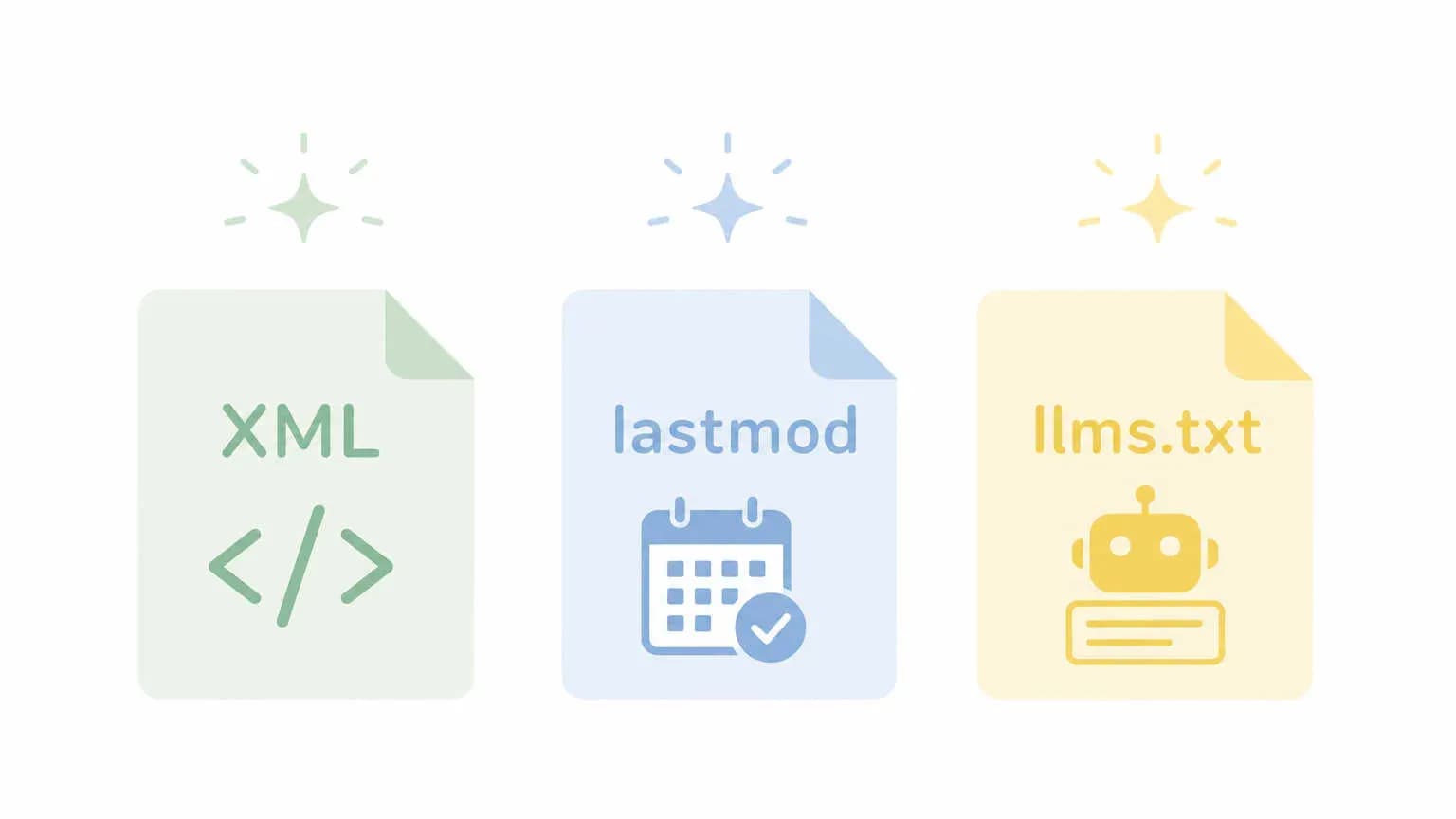
AI検索時代に自サイトを認識してもらうには、XMLサイトマップ・lastmod・llms.txtの三点セットを整えることが基本の一歩です。それぞれの役割とあわせて、導入するとどんな変化が起きるのかを最初に整理しておきましょう。
AI検索(AIOverview・Perplexity)はどうやってサイトを認識しているのか
AIOverviewやPerplexityといったAI検索は、Webクローラーを使ってサイトの内容を収集し、その情報をもとに回答を生成しています。従来の検索エンジンがキーワードの一致を重視していたのに対して、AI検索はページの内容の意味や情報の鮮度をより重視する傾向があります。
つまり、クローラーがページにたどり着けない・最新情報を把握できていない・どのページが重要かわからない、という状態ではAI検索に取り上げてもらいにくくなります。サイトの構造や更新状況を正確に伝える仕組みを整えることが、AI検索対応の出発点です。
三点セットとは何か|XMLサイトマップ・lastmod・llms.txtの役割を一言で整理
三点セットを一言ずつ説明するとこうなります。
ファイル・タグ | 役割のひとこと |
|---|---|
XMLサイトマップ | サイト内のページ一覧をクローラーに伝える「地図」 |
lastmod | ページの最終更新日時をクローラーに伝える「日付ラベル」 |
llms.txt | AIクローラー向けに、読んでほしいページを案内する「案内状」 |
XMLサイトマップでページの存在を知らせ、lastmodで情報の鮮度を示し、llms.txtでAIに特に読んでほしいページを案内する、という流れです。三つを組み合わせることで、AI検索エンジンがサイトを正確かつ効率よく理解できる状態を作れます。
三点セットを導入するとAI検索に何が変わるのか
三点セットを整えると、大きく三つの変化が期待できます。
- クローラーがサイト全体のページを見つけやすくなり、インデックス漏れが減る
- 更新したページが「最新情報」として認識されやすくなり、古い内容のまま引用されるリスクが下がる
- AIクローラーが「このサイトのどこを読めばいいか」を把握しやすくなり、回答への引用率が上がる可能性がある
すぐに劇的な変化が起きるわけではありませんが、AI検索対応の土台として欠かせない設定です。競合サイトがすでに対応している中で、自サイトだけ対応していない状況は確実にマイナスになります。
なぜ今サイトマップの運用をAI検索向けに見直す必要があるのか

これまでのSEO対策はGoogle検索クローラーを意識したものが中心でしたが、AI検索が普及してきた今、その前提が変わりつつあります。サイトマップ運用をAI検索向けに見直す必要がある背景を、三つの視点から説明します。
従来のGoogle検索とAI検索でクロールの仕組みが変わってきた
従来のGoogle検索は、Googlebotがリンクをたどりながらページを発見し、コンテンツを評価してランキングを決める仕組みです。一方、AI検索はクロールした情報を大規模言語モデル(LLM)で処理し、質問に対してまとめた回答を直接生成します。
この違いで重要なのは、AI検索がコンテキスト(文脈)の理解を重視しているという点です。ページのURLが存在するだけでなく、何について書かれたサイトなのか・どのページが信頼できる情報源なのかを、サイト側から能動的に伝えることが求められるようになっています。
AI検索に対応していないサイトが検索流入を失い始めている背景
AIOverviewが検索結果の上部に表示されるようになって以降、ユーザーが検索結果のリンクをクリックせずにAIの回答だけで完結するケースが増えています。こうした「ゼロクリック検索」の増加により、AI検索に取り上げられているサイトとそうでないサイトの間で、流入数に差が生まれ始めています。
特に情報系コンテンツを中心に運営しているサイトにとっては、AI検索への対応の遅れが直接的なアクセス減につながるリスクがあります。今のうちから三点セットを整えておくことが、将来の流入を守ることにもつながります。
競合サイトがAI検索で取り上げられているのに自サイトが取り上げられない理由
「うちのサイトのほうが内容は充実しているのに、なぜ競合が引用されるの?」という状況は、コンテンツの完全性や信頼性に加えて、技術的な整備や構造化の差など複数の要因の組み合わせから生まれることが多いです。具体的には、コンテンツの完全性や専門性・信頼性、AIが理解しやすい構造化データなどに加えて、以下のような技術的な要因も考えられます。
- 競合サイトはXMLサイトマップを適切に用いてクローラーにページ構造を伝え、インデックスされる土台を整えている
- ページ内容を実際に最新状態に保ち、更新情報が正しく検索エンジンに伝わるようにすることで、「このページには新しい情報がある」と認識されやすくなる
- robots.txtやmeta robotsタグでAIクローラーを含むクローラーに対してクロール許可・禁止のルールを明確に指定し、検索やAI検索に収集してほしい情報の範囲を制御している
内容の質だけでなく、クローラーへの伝え方も勝負の分かれ目のひとつです。AI検索向けサイトマップ運用におけるXMLサイトマップとlastmod(最終更新日)の適切な設定を整えることは、クロールやインデックスの面でコンテンツの価値をAI検索や検索エンジンに届けるための一つの土台となります。なお「AI検索向けサイトマップ運用|XML+lastmod+llms.txtの三点セット」というキーワードで情報を探している方もいらっしゃるかもしれませんが、現時点ではllms.txtが標準的なAIクローラー制御の仕組みとして広く確立されているわけではなく、クローラー制御の基本はあくまでrobots.txtやmeta robotsタグです。実際には、コンテンツの完全性・専門性・信頼性や構造化データなど他の要素と組み合わせて、総合的に最適化していくことが大切です。
三点セットの役割をひとつずつ理解する

XMLサイトマップ・lastmod・llms.txtはそれぞれ異なる役割を持っており、連携することで効果を発揮します。まずは一つひとつの役割をしっかり理解しておきましょう。
XMLサイトマップとは何か|検索エンジンにページの存在を知らせる地図
XMLサイトマップとは、サイト内に存在するすべてのページのURLを一覧にしたXML形式のファイルです。検索エンジンのクローラーに「このサイトにはこれだけのページがありますよ」と伝える役割を担っています。特にリンクが少ないページや深い階層にあるページは、クローラーが自力で発見しにくいため、サイトマップに載せることでインデックスを確実にできます。書くべき情報の構造と、送信方法についてそれぞれ確認しておきましょう。
XMLサイトマップに書くべき情報の基本構造
XMLサイトマップの基本構造は、以下のような形です。
<?xml version="1.0" encoding="UTF-8"?>
<urlset xmlns="http://www.sitemaps.org/schemas/sitemap/0.9">
  <url>
    <loc>https://example.com/page/</loc>
    <lastmod>2025-06-01</lastmod>
    <changefreq>monthly</changefreq>
    <priority>0.8</priority>
  </url>
</urlset>
各タグの役割は以下のとおりです。
タグ名 | 内容 | 必須 |
|---|---|---|
| ページのURL | 必須 |
| 最終更新日時 | 推奨 |
| 更新頻度の目安 | 任意 |
| サイト内での優先度(0.0〜1.0) | 任意 |
<loc>は必須ですが、AI検索対応の観点では<lastmod>も必ず記載するようにしましょう。<changefreq>と<priority>は参考情報として扱われることが多く、Googleは実際のクロール頻度の決定にはあまり使っていないとされています。
XMLサイトマップを送信する場所と確認方法
作成したXMLサイトマップは、Googleサーチコンソールから送信します。手順はシンプルです。
- Googleサーチコンソールにログイン
- 左メニューの「サイトマップ」をクリック
- 「新しいサイトマップの追加」にサイトマップのURLを入力(例:
https://example.com/sitemap.xml) - 「送信」ボタンをクリック
送信後、ステータスが「成功しました」になっていれば問題なしです。「エラーがあります」と表示された場合は、エラーの詳細をクリックして内容を確認しましょう。なお、サイトマップのURLはサイトのルートに/robots.txtを置いて、その中にSitemap: https://example.com/sitemap.xmlと記載しておくと、クローラーが自動的に発見してくれます。
lastmodとは何か|ページが最後に更新された日時をクローラーに伝えるタグ
lastmodは、XMLサイトマップの各URLに付ける「最終更新日時」のタグです。クローラーはこの日付を見て、前回の巡回から更新があったかどうかを判断します。AI検索は情報の鮮度を重視するため、lastmodが正確に設定されているかどうかが、最新情報として引用されるかどうかに影響します。不正確な日付や更新のたびに反映されない設定は、むしろ逆効果になることもあります。
lastmodを正確に記述しないとAI検索にどんな影響が出るのか
lastmodが不正確な場合、主に二つの問題が起きます。
ひとつはクロールの無駄遣いです。実際には更新していないのにlastmodを毎日変えていると、クローラーが必要のない巡回を繰り返します。Googleはこうした「信頼性の低いlastmod」を無視するようになることがあり、結果として更新した本当に重要なページが見落とされるリスクがあります。
もうひとつは情報の鮮度評価の低下です。ページを更新してもlastmodを変えていないと、AI検索は「古いページ」と判断して引用を後回しにする可能性があります。lastmodは「正確に更新する」ことが何より重要です。
lastmodを自動更新する方法と手動管理の注意点
lastmodの更新方法は、サイトの構成によって異なります。
WordPressの場合は、後述するプラグインを使えばページを更新したタイミングで自動的にlastmodが書き換わります。静的サイトの場合は、ビルドツール(例:Next.jsのサイトマップ生成スクリプトなど)を使って自動化するのが一般的です。
手動で管理する場合は、ページを更新したら必ずサイトマップのlastmodも書き換えるというルールを徹底する必要があります。更新日のズレは意外と見落としやすいため、更新作業のチェックリストにlastmod反映の確認を組み込んでおくと安心です。
llms.txtとは何か|AIクローラー専用の案内ファイル
llms.txtは、サイトのルートディレクトリに設置するテキストファイルで、AIクローラー向けにサイトの概要や読んでほしいページのリストを記載したものです。2024年ごろから提唱されはじめた比較的新しい概念で、AI検索が普及する中で注目されています。背景・フォーマット・robots.txtとの違いを順に見ていきましょう。
llms.txtが登場した背景とAI検索との関係
llms.txtは、AIが大量のWebページを処理する際に「どのページが重要か」を効率よく判断できるよう、サイト側から案内するために考案されました。提唱者はfast.aiの創業者Jeremy Howard氏で、llmstxt.orgというサイトでその仕様が公開されています。
AIクローラーはサイトを巡回するとき、HTMLのすべてを読み込むのではなく、まとめられた情報から重要なページを効率的に把握しようとします。llms.txtはその「まとめ」の役割を果たすファイルです。まだ業界標準として正式に採用されているわけではありませんが、SEOの先進的な取り組みとして導入するサイトが増えています。
llms.txtに書く内容の基本フォーマット
llms.txtの基本的な書き方は以下のとおりです。
# サイト名

> サイトの概要を1〜2文で記載

## 重要なページ

- [ページタイトル](URL): ページの概要を一言で
- [ページタイトル](URL): ページの概要を一言で

## 除外してほしいページ

- [管理ページなど](URL)
書き方のポイントは以下の三点です。
#でサイト名、>でサイトの概要を記載する## セクション名で読んでほしいページ・除外したいページを分ける- 各ページはMarkdownのリンク形式で、簡単な説明を添える
シンプルな構造なので、HTMLの知識がなくてもメモ帳で作成できます。
robots.txtとllms.txtの違いをわかりやすく比較
robots.txtとllms.txtは似ているようで、目的が違います。
項目 | robots.txt | llms.txt |
|---|---|---|
対象 | すべてのクローラー | 主にAIクローラー |
主な役割 | クロールの許可・禁止を指示 | 重要ページを案内・推薦 |
書き方 | 独自のルール構文 | Markdown形式 |
強制力 | クローラーが従う義務あり(慣習上) | 参考情報として活用される |
robots.txtは「ここには入らないでください」という禁止看板、llms.txtは「ここを見てください」という案内役というイメージです。両者は役割が違うので、どちらか一方だけでよいというものではなく、セットで運用するものです。
XMLサイトマップの作成と設置手順
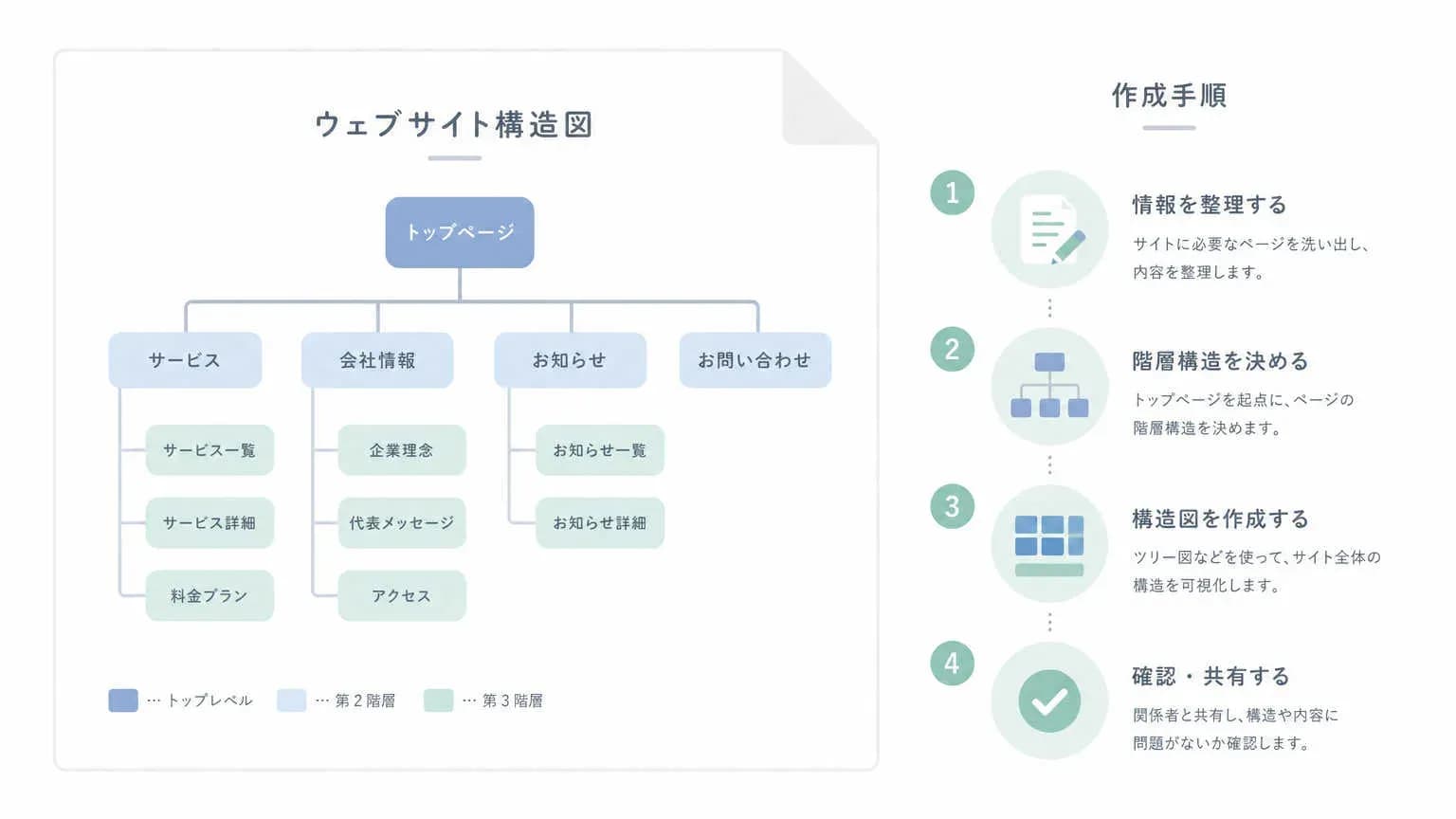
XMLサイトマップの役割が理解できたら、実際に作成・設置する手順に進みましょう。WordPressとそれ以外のサイト、それぞれのケースごとに手順を解説します。
WordPressで自動生成する方法|おすすめプラグインと設定箇所
WordPressを使っているなら、プラグインを使ったサイトマップの自動生成がもっとも手軽です。代表的なプラグインは以下の二つです。
- Yoast SEO:WordPressで最も使われているSEOプラグイン。インストール後、「SEO」→「一般」→「機能」タブから「XMLサイトマップ」をオンにするだけでサイトマップが生成されます。サイトマップのURLは
https://yourdomain.com/sitemap_index.xmlです。 - All in One SEO:こちらも人気のSEOプラグイン。「サイトマップ」メニューから設定でき、投稿タイプごとに含めるかどうかを細かく指定できます。
どちらのプラグインも、ページを更新するたびにサイトマップとlastmodを自動で更新してくれます。すでにSEOプラグインを導入済みであれば、設定画面でサイトマップ機能が有効になっているか確認してみましょう。
静的サイトやその他CMSで手動作成する場合の手順
WordPressを使っていない場合は、XMLサイトマップを手動で作成するか、ツールを使って生成します。
手動作成の手順はこうです。
- テキストエディタ(VSCodeやメモ帳など)を開く
- XMLの基本構造(前述のコードサンプル参照)を書き、
<url>ブロックをページ数分繰り返す - ファイル名を
sitemap.xmlとして保存し、サーバーのルートディレクトリにアップロード
ページ数が多い場合は、XML-Sitemaps.comのような無料のオンラインツールを使うと自動生成できます。URLを入力するだけでサイトをクロールしてサイトマップを作ってくれるので便利です。
Next.js・Nuxt.jsなどのJamstackフレームワークを使っている場合は、next-sitemapなどのライブラリを使ってビルド時に自動生成するのが一般的です。
Googleサーチコンソールへの送信手順と確認ポイント
サイトマップを作成・設置したら、Googleサーチコンソールに送信します。送信しなくてもGooglebotが自動でrobots.txtを読んで発見することもありますが、確実に認識させるために手動送信を行いましょう。
送信手順は以下のとおりです。
- Googleサーチコンソールにアクセスし、対象プロパティを選択
- 左メニューの「インデックス」→「サイトマップ」をクリック
- 入力欄に
sitemap.xmlと入力し「送信」をクリック
送信後に確認すべきポイントは二つです。
- ステータスが「成功しました」になっているか
- 検出されたURL数が想定しているページ数に近いか(大きくズレている場合は設定ミスの可能性あり)
サイトマップの送信後にチェックすべきエラーの種類と対処法
サーチコンソールでサイトマップにエラーが表示された場合、主に以下の種類があります。
エラー種類 | 主な原因 | 対処法 |
|---|---|---|
フェッチエラー | サイトマップURLにアクセスできない | ファイルのパスやサーバー設定を確認 |
XMLパースエラー | XMLの構文が正しくない | バリデーションツールで構文チェック |
インデックスされていないURL | noindexタグが設定されている | 対象ページのmetaタグを確認 |
リダイレクトされたURL | 旧URLがサイトマップに残っている | サイトマップのURLを正規URLに更新 |
XMLの構文チェックにはW3C XML Validatorが使えます。エラーの内容を一つひとつ確認して修正していきましょう。
lastmodを正しく運用するための設定手順

lastmodは設定するだけでなく、「正確に更新し続ける」運用が重要です。記述方法から自動管理の手順まで、具体的に確認しましょう。
XMLサイトマップにlastmodを追記する書き方
lastmodの書き方はシンプルで、<url>ブロックの中に以下のように記述します。
<url>
  <loc>https://example.com/article/ai-seo/</loc>
  <lastmod>2025-06-10T10:00:00+09:00</lastmod>
</url>日付のフォーマットはW3C Datetime形式が推奨されています。
- 日付のみ:
2025-06-10 - 日時まで指定:
2025-06-10T10:00:00+09:00(日本時間の場合は+09:00を付ける)
時刻まで含めると、同日に複数回更新した場合でも正確な鮮度情報を伝えられます。特に更新頻度の高いサイトでは、日時まで含めた形式を使うとよいでしょう。
コンテンツを更新したときにlastmodを正確に反映させるルール
lastmodを正確に運用するための基本ルールは、「コンテンツに実質的な変化があったときだけ更新する」です。
実質的な変化とは、たとえば以下のようなものです。
- 記事の内容を追記・修正した
- 情報が古くなっていたので最新情報に差し替えた
- 新しいセクションや画像を追加した
一方で、誤字修正・スタイルの微調整・内部リンクの追加程度の軽微な変更は、lastmodを更新するほどの変化とは言えない場合があります。意味のある更新をしたときだけlastmodを変えるという運用が、クローラーからの信頼を保ちます。
lastmodの日付がズレているときに起きる問題と修正方法
lastmodと実際の更新日が大きくズレていると、検索エンジンやAIクローラーがlastmodを信頼しなくなります。Googleは公式ドキュメントでも「lastmodが実際の更新日と一致していない場合は無視することがある」と述べています。
ズレが起きやすい状況は以下のとおりです。
- プラグインや設定ミスで、すべてのページのlastmodが同じ日付になっている
- コンテンツを更新したが、サイトマップを再生成し忘れた
- サーバーのタイムゾーン設定がずれている
修正方法は、まずGoogleサーチコンソールで「サイトマップ」→「ページ」を確認し、各ページの最終更新日を実際の更新履歴と照らし合わせることです。ズレがあれば、サイトマップを再生成してサーチコンソールから再送信しましょう。
WordPressでlastmodを自動管理するプラグイン設定の手順
WordPressでlastmodを自動管理するには、Yoast SEOプラグインの設定が便利です。
Yoast SEOでのlastmod設定手順:
- WordPress管理画面の「SEO」→「XMLサイトマップ」を開く
- 「XMLサイトマップ」が「オン」になっているか確認
- XMLサイトマップ機能を有効にすると、Yoast SEOはサイトマップを自動生成し、投稿や固定ページの更新日時に応じてlastmodを出力します
AI検索向けサイトマップ運用においてXML+lastmod+llms.txtの三点セットを意識するなら、lastmodの出力状況はきちんと把握しておきたいところです。
All in One SEOでもXMLサイトマップ機能を有効にするとサイトマップは自動生成されますが、lastmodの挙動はプラグインの設定と実装に依存します。使っているプラグインの仕様をあらかじめ確認しておくと安心でしょう。
なお、プラグインによっては初回生成時の日時や固定の値が表示される場合がありますが、Yoast SEOやAll in One SEOでは通常、各ページの更新日時をもとにlastmodが出力されます。プラグインを新たに導入した後は、サーチコンソールでlastmodが正しく反映されているかチェックしてみてください。
llms.txtの作成と設置手順

llms.txtは難しいプログラミングの知識がなくても作成できます。書き方のルールから設置・確認方法まで、順を追って説明します。
llms.txtファイルを作成するときの基本的な書き方ルール
llms.txtはMarkdown形式で書きます。覚えておきたい書き方のルールは以下のとおりです。
#で始まる行:サイト名(H1レベルの見出し)>で始まる行:サイトの概要説明## セクション名:カテゴリの区切り- [タイトル](URL): 説明:各ページのリンクと説明
実際のサンプルはこうなります。
# ココログラフ SEOコンサルティング

> Web集客に課題を持つ中小企業向けに、SEO戦略の立案と実行支援を行うコンサルティング会社です。

## 重要なページ

- [SEOコンサルティングサービス](https://cocorograph.co/service/): サービス内容と料金の詳細
- [SEOブログ](https://cocorograph.co/blog/): SEOに関する実践的な情報を発信

## 除外するページ

- [お問い合わせ確認ページ](https://cocorograph.co/contact/confirm/)必ず#(サイト名)と>(概要)を先頭に記載し、その後に重要ページのリストを続けるのが基本の構成です。
サイトのルートディレクトリに設置する手順
作成したllms.txtファイルはサイトのルートディレクトリ、つまりhttps://yourdomain.com/llms.txtでアクセスできる場所に設置します。
WordPressの場合の設置手順:
llms.txtという名前でファイルを作成し、内容を記述する- FTPクライアント(FileZillaなど)またはサーバーのファイルマネージャーを開く
- WordPressのルートディレクトリ(
wp-config.phpと同じ階層)にアップロードする
静的サイトの場合:
ビルドのpublicフォルダやdistフォルダにllms.txtを配置すればOKです。
設置後、ブラウザでhttps://yourdomain.com/llms.txtにアクセスして、ファイルの内容が表示されることを確認しましょう。
AIクローラーに読み込ませたいページと除外したいページの指定方法
llms.txtでは、AIクローラーに読んでほしいページと読まなくていいページを分けて記載できます。
読み込ませたいページ(推奨):
- サービス紹介ページ・会社概要など、サイトの主要コンテンツ
- 専門知識を発信しているブログ記事
- 事例紹介・実績ページ
除外したいページ:
- ログインページ・管理画面
- 確認ページ・完了ページ(お問い合わせ完了など)
- 重複コンテンツになりやすいタグページ・カテゴリページ
- プライバシーポリシーや利用規約などの定型文ページ
llms.txtに記載したからといって、AIクローラーがその指定に必ず従う義務はありません。あくまで「こちらからのおすすめ」として機能します。ただし、明示的に案内することでAIクローラーの理解効率が上がることが期待できます。
llms.txtが正しく設置できているか確認する方法
llms.txtが正しく設置されているかどうかは、以下の方法で確認できます。
確認方法①:ブラウザで直接アクセス
https://yourdomain.com/llms.txtをブラウザのアドレスバーに入力してアクセスします。Markdown形式のテキストがそのまま表示されれば設置成功です。
確認方法②:curlコマンドで確認(技術者向け) ターミナルで以下を実行します。
curl -I https://yourdomain.com/llms.txtレスポンスのHTTP/1.1 200 OKが返ってくれば正常に設置されています。
確認方法③:llmstxt.org のバリデーター llms.txtの公式サイトでバリデーション機能を提供している場合があります。フォーマットが仕様に沿っているかチェックするのに活用しましょう。
ファイルが見つからない(404エラー)場合は、ファイルのアップロード先の階層が正しいか再確認してください。
三点セットを連携させた運用フローの作り方

XMLサイトマップ・lastmod・llms.txtをそれぞれ設置したら、あとは日々の運用でそれらを連携して使いこなすことが大切です。コンテンツ公開から定期的なメンテナンスまでの流れを整理しましょう。
コンテンツを公開・更新するときの三点セット対応チェックリスト
新しいページを公開したり既存ページを更新したりする際に使えるチェックリストです。
公開・更新時のチェックリスト
- 新規ページのURLがXMLサイトマップに追加されているか
- 更新したページのlastmodが正しい日時になっているか
- Googleサーチコンソールで再送信またはURL検査を実施したか
- llms.txtに記載している重要ページの内容が最新状態と一致しているか
- robots.txtで対象ページのクロールがブロックされていないか
WordPressとSEOプラグインを使っている場合、サイトマップとlastmodの更新は自動化できますが、llms.txtは手動での管理が必要です。新しいサービスページや重要記事を公開したらllms.txtへの追記も忘れないようにしましょう。
定期的に見直すべきサイトマップのメンテナンス頻度の目安
サイトマップは設置して終わりではなく、定期的なメンテナンスが必要です。目安となる頻度は以下のとおりです。
メンテナンス内容 | 推奨頻度 |
|---|---|
サーチコンソールでエラー確認 | 月1回 |
削除・リダイレクトしたページのURL削除 | ページ変更のたびに |
llms.txtの重要ページリスト見直し | 3ヶ月ごと |
サイト全体の構造変更時のサイトマップ再生成 | 構造変更のたびに |
特にリダイレクトや削除を行ったページが古いURLのままサイトマップに残っていると、クローラーに無駄なアクセスをさせてしまいます。サイト構成を変更したタイミングでは、必ずサイトマップも合わせて見直す習慣をつけておきましょう。
AI検索への反映状況を確認するために使えるツールと指標
三点セットを設定した後、AI検索への反映状況を確認するために活用できるツールと指標を紹介します。
使えるツール:
- Googleサーチコンソール:インデックス数・クロール状況・サイトマップエラーを確認
- Bing Webmaster Tools:BingのAI検索(Copilot)への対応状況確認に有効
- Perplexity:「site:yourdomain.com」で自サイトの情報が引用されているか直接確認
- Google検索で「AIOverview」に自サイトの内容が表示されるか定期的にチェック
注目する指標:
- サーチコンソールの「クロール済み・インデックス未登録」ページ数の変化
- インデックス登録済みページ数の推移
- AI検索からの流入数(Analyticsの参照元で確認)
劇的な変化はすぐには現れませんが、3ヶ月単位で見ていくと傾向がわかります。
初心者がやりがちな設定ミスとその対処法

三点セットを初めて設定するとき、つい見落としてしまいがちなミスがあります。よくあるパターンを事前に知っておくことで、トラブルをぐっと減らせます。
XMLサイトマップに不要なURLを大量に含めてしまうミス
「サイトマップにはできるだけたくさんのページを入れたほうがいい」と思いがちですが、これは間違いです。サイトマップに含めるべきなのは、インデックスさせたいページだけです。
含めてしまいがちな不要なURLの例:
- 検索結果ページ(
?s=キーワードなど) - ページネーション(
/page/2/など) - タグページ・カテゴリページ(コンテンツが薄い場合)
- ログインページ・管理ページ
- noindexを設定しているページ
不要なURLが大量に含まれると、クロールの効率が下がり、重要なページへの巡回が後回しになることがあります。WordPressのSEOプラグインを使っている場合は、サイトマップの設定画面で投稿タイプごとに含める・含めないを選択できます。
lastmodの日付を更新せずに放置してしまうミス
コンテンツをせっかく更新したのに、lastmodを変えていないというミスは意外と多いです。特に手動でサイトマップを管理しているサイトで起きやすく、「更新したのに古い情報として認識されたまま」という状況になってしまいます。
対処法はシンプルで、コンテンツ更新後にサイトマップの再生成・再送信を習慣化することです。WordPressとSEOプラグインの組み合わせであれば自動化されますが、静的サイトや手動管理の場合は更新作業のリストにサイトマップ更新を必ず組み込んでおきましょう。
また、CMSによっては「最終更新日」と「公開日」が混在していることがあります。lastmodに使う日付が公開日になっていないか、設定を一度確認しておくと安心です。
llms.txtを設置しただけで中身を書いていないミス
「とりあえずllms.txtを置いた」という状態で、中身がほぼ空だったり、サイトの概要だけ書いてページリストがなかったりするケースがあります。これではAIクローラーへの案内として機能しません。
llms.txtに最低限書いておきたい内容は以下の三点です。
- サイト名と概要(
#と>で記載) - AIに読んでほしい重要ページのリスト(最低5〜10ページ程度)
- 各ページに何が書いてあるかの一行説明
URLをただ並べるだけでなく、説明文を添えることでAIクローラーがページの内容を事前に把握しやすくなります。llms.txtを一度作ったら、3ヶ月に一度程度内容を見直して、削除されたページのリンクを外したり新しい重要ページを追加したりする習慣をつけましょう。
robots.txtでクロールをブロックしたままにしてしまうミス
「開発中にクロールをブロックして、そのまま公開してしまった」というミスは、SEO初心者にもベテランにも起きます。robots.txtでDisallow: /と記述されていると、すべてのクローラーがサイトにアクセスできなくなります。
確認方法は以下のとおりです。
- ブラウザで
https://yourdomain.com/robots.txtにアクセス Disallow: /という記述がないか確認- もし記述があれば削除するか、
Disallow:(後ろに何も書かない)に変更する
WordPressの場合、設定画面の「設定」→「表示設定」に「検索エンジンがサイトをインデックスしないようにする」というチェックボックスがあります。これにチェックが入っていないかも合わせて確認しましょう。サイトマップを送信しても流入が増えない、インデックスが増えないという場合は、まずrobots.txtを疑うことをおすすめします。
まとめ

AI検索向けサイトマップ運用のカギは、XMLサイトマップ・lastmod・llms.txtの三点セットを正しく設定し、継続的に運用することです。XMLサイトマップでページの存在を伝え、lastmodで情報の鮮度を示し、llms.txtでAIクローラーを案内する、この三つの役割をしっかり分担させることがAI検索対応の土台になります。
特別な技術知識がなくても、WordPressのプラグインや手順に沿った設置で対応できます。まずは自サイトのサイトマップが正しく設定されているか、lastmodが更新のたびに反映されているかを確認するところから始めてみましょう。三点セットを整えることで、AI検索に正確にコンテンツを届けられる状態に近づきます。
AI検索向けサイトマップ運用|XML+lastmod+llms.txtの三点セットについてよくある質問

- llms.txtはすべてのサイトに必要ですか?
- 必須ではありませんが、AI検索への対応を強化したい場合は設置を検討するとよいです。特にコンテンツ数が多いサイトや、AI検索からの流入を意識しているサイトには効果的です。
- XMLサイトマップはどのくらいの頻度で更新すべきですか?
- コンテンツを追加・更新するたびに自動で更新されるのが理想です。WordPressのSEOプラグインを使えば自動化できます。手動管理の場合は、コンテンツ更新のタイミングに合わせて更新しましょう。
- lastmodの日付を未来の日付にしても問題ないですか?
- 問題があります。未来の日付や実際の更新日と大きくズレた日付はGoogleに無視されることがあります。必ず実際にコンテンツを更新した日時を正確に記載してください。
- llms.txtとrobots.txtは両方必要ですか?
- はい、役割が異なるため両方設置が推奨です。robots.txtはクロールの許可・禁止を指示するもので、llms.txtはAIクローラーへの案内ファイルです。どちらか一方で代替はできません。
- サイトマップを送信したのにインデックスが増えないのはなぜですか?
- いくつかの原因が考えられます。robots.txtでクロールがブロックされている、noindexタグが設定されている、コンテンツの品質が低いと判断されている、などが主な理由です。Googleサーチコンソールの「URL検査」ツールで対象ページの状況を確認してみてください。

監修者紹介
中村 一浩
代表取締役CEO
株式会社ココログラフ 代表取締役CEO。1982年生まれ。高校卒業後に携帯販売業界にて、インターネットとハードウェアの急速な進化に触れた後、ウェブの面白さに惹かれ、2009年に株式会社ジオコードに入社。SEOを中心にウェブマーケティングを学び、同時にウェブ制作部門、システム開発部門のマネジメントも兼務。幅広いウェブ運用知識を有する。2018年に独立・起業し、検索エンジンだけでなく検索ユーザーにまで最適化する、SEOの上位互換サービスSUOを提供。SEO / SUOの独自AIレポートツール「ココミル」開発者。著書『現場のプロが教えるSEOの最新常識』(Amazon: https://amzn.to/4wPgYEK )
■得意領域
ウェブサイト改善 / SEO対策 / コンテンツマーケティング
Google 検索でココログラフの記事を優先表示させる
Google で優先するソースとして追加 Google で優先するソースとして追加