

「GA4を見ていても、どこからの流入か分からない…」そう感じたことはありませんか?ChatGPTやPerplexityといったAIツールが普及した今、自サイトへの流入元としてAIを無視できなくなっています。この記事では、GA4でChatGPT・Gemini・Perplexityなどのアクセスを個別に判別・可視化するための設定手順を、初心者の方でも迷わず進められるよう丁寧に解説します。
GA4でAI流入を見える化する方法:結論と全体の流れ

まずは「何をするのか」を大まかに把握しておきましょう。GA4でAI流入を可視化するには、チャネルグループの設定・標準レポートのカスタマイズ・探索レポートの活用という3つの取り組みを組み合わせるのが基本的な流れです。
AIからの流入とは何か(ChatGPT・Gemini・Perplexityのリファラーとは)
「リファラー」とは、ユーザーがどのページから自サイトに訪問してきたかを示す参照元情報のことです。たとえばGoogle検索から来た場合は「google.com」がリファラーになります。
ChatGPTやPerplexityなどのAIチャットボットが会話の中で自サイトのURLを紹介し、ユーザーがそのリンクをクリックして訪問してきた場合、リファラーとして「chatgpt.com」や「perplexity.ai」などのドメインが記録されます。これがGA4で言う「AI流入(AI referral)」です。
ただし、AIツールの種類やユーザーの操作方法によっては、リファラーが正しく渡されないケースもあります。この点は後ほど詳しく触れます。
GA4でAI流入を可視化するために使う3つのアプローチ
この記事では、以下の3つの取り組み方を順番に説明します。
- カスタムチャネルグループの設定:AIツールのドメインを「AIトラフィック」という独自チャネルに分類する
- 標準レポートのカスタマイズ:トラフィック獲得レポートで日常的に確認しやすくする
- 探索レポートの活用:AIサービスごとのユーザー行動を深掘りする
この3つを組み合わせることで、「どのAIから何人来ているか」「そのユーザーがどんな行動をしているか」まで把握できるようになります。任意ですが、Looker Studioを使った継続モニタリングの方法も合わせて紹介します。
設定前に確認しておくこと(GA4の編集権限と管理画面の場所)
カスタムチャネルグループを作成するには、GA4プロパティに対して「編集者」以上の権限が必要です。権限が「閲覧者」のままだと設定項目が表示されないので、まず確認しておきましょう。
権限の確認は「管理(歯車アイコン)→ プロパティアクセス管理」から行えます。自分のアカウントに「編集者」または「管理者」と表示されていればOKです。
チャネルグループの設定画面は「管理 → データの表示 → チャネルグループ」にあります。この場所は手順①の中で改めて案内しますので、今は場所だけ覚えておけば十分です。
なぜ今、AI流入を計測する必要があるのか

「そもそも、AI流入をわざわざ計測する必要があるの?」と感じる方もいるかもしれません。ここでは、AI流入の計測が今のWebマーケティングで重要になっている背景と理由を整理します。
ChatGPTやPerplexityからのアクセスが増えている背景
2024年11月のOpenAI DevDayでは、サム・アルトマンCEOが「ChatGPTの週間アクティブユーザー数が8億人に達した」と述べており(出典:Axios報道を通じた発言要約)、AIチャットボットは情報収集の手段として急速に定着しています。PerplexityはWeb検索に特化したAIとして「AIネイティブ検索エンジン」とも呼ばれ、特にテック系・情報収集系のユーザーに人気があります。
これらのAIツールは、ユーザーの質問に答えるとき関連するWebサイトのURLを引用・紹介することがあります。その結果、AIチャットボット経由でWebサイトへ訪問するユーザーが増えているのです。Webの情報収集起点がGoogleだけでなくなってきた今、AI流入は無視できないトラフィック源になりつつあります。GA4でAI流入を見える化し、ChatGPT・Gemini・Perplexityを判別する設定を整えておくことが、これからのアクセス解析では大切になってくるでしょう。
AI流入を把握できないとコンテンツ戦略に影響が出る理由
AI流入を計測していないと、どのコンテンツがAIに引用されているか分かりません。するとコンテンツ戦略を立てるとき、「なぜこのページが読まれているのか」を正確に判断できなくなります。
たとえば、あるページのセッションが増えていても、それがSEO改善の成果なのかAI流入の影響なのかが区別できないと、施策の優先度を誤ってしまいます。AI流入データを把握することで「AIに引用されやすいコンテンツ」の特徴を見つけ出し、それをコンテンツ戦略に活かせるようになります。
「(direct)/(none)」に埋もれているAI流入の実態
GA4のデフォルト設定では、AIツールからの流入の一部が「(direct)/(none)」に分類されてしまいます。これはリファラー情報が渡されなかったアクセスをGAが「直接流入」とみなすためで、実態として「どこから来たか不明なアクセス」の塊です。
たとえばChatGPTのモバイルアプリやコピー&ペーストでURLが開かれたケースなど、リファラーが失われやすい状況は多くあります。つまり「(direct)/(none)」が多いサイトほど、AI流入が埋もれている可能性があるのです。まずGA4上でリファラー設定を正しく整えることが、AI流入の全体像に近づく第一歩になります。
計測対象にすべき主なAIツールのドメイン一覧

AI流入を分類するには、どのドメインをAIとして認識させるかを事前に把握しておく必要があります。主要なAIツールのリファラードメインをまとめておきましょう。
ChatGPT(openai.com / chatgpt.com)
ChatGPTからのリファラーは主に chatgpt.com と openai.com の2つです。ChatGPTはブラウザ版と専用ドメイン版で参照元が異なる場合があるため、両方を設定しておくのが安全です。
GA4上でのリファラーは chatgpt.com として記録されることが多いですが、OpenAIのAPIを利用したサービスや共有リンク機能からのアクセスでは openai.com が参照元になることもあります。設定時は正規表現で (chatgpt\.com|openai\.com) のように両方をまとめて指定するとスッキリ管理できます。
Gemini(gemini.google.com)
GeminiはGoogleが提供するAIチャットボットで、リファラーは gemini.google.com として記録されます。GoogleのサービスであるためGA4との相性が良く、リファラー情報が比較的安定して渡されやすいのが特徴です。
Google WorkspaceのGeminiアドオン経由でのアクセスは異なるサブドメインになる可能性もありますが、一般ユーザーの流入としては gemini.google.com を押さえておけば大半をカバーできます。
Perplexity(perplexity.ai)
PerplexityはWeb検索と回答生成を組み合わせたAI検索エンジンで、引用リンクをクリックしたユーザーが流入しやすい構造になっています。リファラーは perplexity.ai として記録されます。
テック系・情報収集系のユーザーに利用者が多いため、BtoB系や情報提供系のサイトでは意外と流入数が多いことがあります。設定しておくと、Perplexityに引用されているコンテンツを把握する手がかりになります。
その他の主要AIリファラードメイン(Copilot・Claude・Grokなど)
ChatGPT・Gemini・Perplexity以外にも、以下のAIツールがリファラーとして記録される可能性があります。
AIツール名 | リファラードメイン |
|---|---|
Microsoft Copilot |
|
Claude(Anthropic) | |
Grok(xAI) |
|
You.com | |
Phind | |
すべてを一度に設定する必要はありませんが、自サイトのリファラーレポートを確認して見慣れないAI系ドメインがあれば随時追加していきましょう。正規表現でまとめて指定できるので、後から追加するのも難しくありません。
【手順①】カスタムチャネルグループでAI流入を分類する

では実際の設定に入ります。最初のステップは「カスタムチャネルグループ」の作成です。AIツールのドメインを一つの「チャネル」としてまとめて分類することで、トラフィック獲得レポートにAI流入が独立した行として表示されるようになります。
GA4管理画面からチャネルグループの設定画面を開く
GA4の画面左下にある「管理(歯車アイコン)」をクリックします。次に「プロパティ」列の中から「データの表示」セクションを探し、その中にある「チャネルグループ」をクリックしてください。
「チャネルグループ」の画面が開くと、デフォルトで「Default Channel Group」という既存のグループが表示されています。ここに新しいグループを追加する形で進めます。
新しいチャネルグループを作成する
画面右上の「チャネルグループを作成する」ボタンをクリックします。グループ名の入力欄が表示されるので、分かりやすい名前(例:AI Traffic)を入力しましょう。
次に「チャネルを追加する」をクリックし、チャネルの定義画面を開きます。チャネル名には ChatGPT など識別しやすい名前を入力してください。このチャネルの中に、条件(参照元のドメイン)を次のステップで設定していきます。
AIツールのドメインを正規表現で参照元に指定する
チャネル定義の条件設定では、「セッションの参照元」が対象ディメンションです。条件として「正規表現に一致する」を選択し、以下のように入力します。
すべての主要AIドメインをまとめて1つのチャネルに入れる場合:
chatgpt\.com|openai\.com|perplexity\.ai|gemini\.google\.com|claude\.ai|copilot\.microsoft\.comChatGPT・Gemini・Perplexityを個別のチャネルとして分けたい場合は、チャネルを3つ作成して、それぞれに1つずつドメインを指定します。個別に分けた方が後の分析がしやすいので、できれば個別設定がおすすめです。
チャネルの並び順を最上位に変更する(優先度の設定)
GA4のチャネルグループは、上から順に条件を評価していきます。AIチャネルを一番上に配置しないと、既存の「Referral(参照元)」チャネルに先に分類されてしまい、AI流入として正しくカウントされません。
チャネルの一覧画面で、作成したAIチャネルをドラッグ&ドロップで一番上に移動させてください。並び順を変えたら「保存」ボタンを押して設定を確定します。この優先順位の設定は見落としやすいポイントなので、保存前に必ず確認しておきましょう。
トラフィック獲得レポートで設定が反映されているか確認する
設定を保存してから数時間〜1日程度で、新しいチャネルグループが有効になります。確認するには「レポート → ライフサイクル → 集客 → トラフィック獲得」と進み、ディメンションを「セッションのデフォルトチャネルグループ」から作成したチャネルグループ名に切り替えます。
表示されたレポートの中に「ChatGPT」や「AI Traffic」という行が出ていれば設定成功です。もし表示されない場合は、正規表現の記述ミスや並び順の設定を見直してみてください。
【手順②】標準レポートでAI流入を見やすく表示する
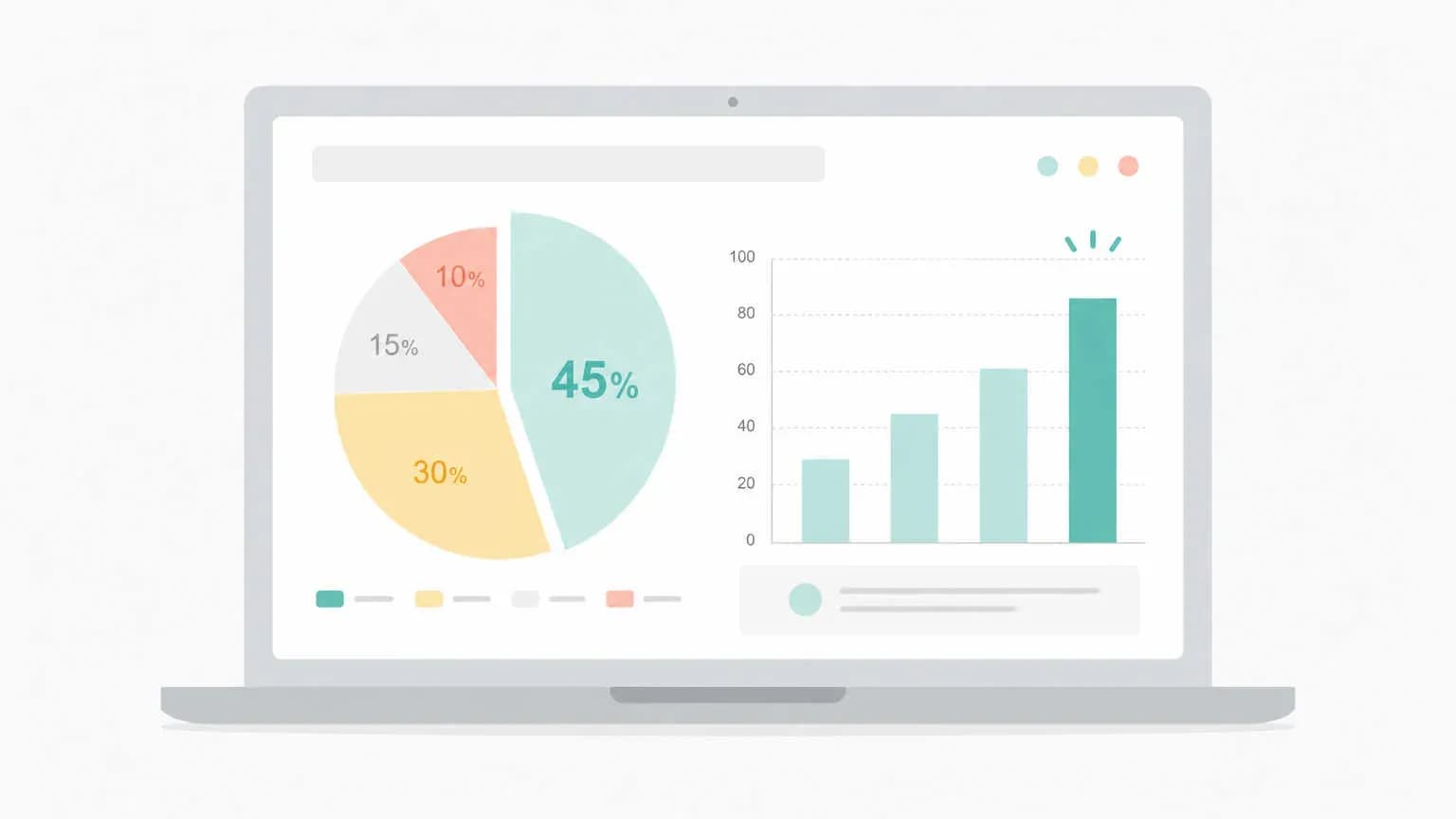
カスタムチャネルグループを作成したら、次は日常的に確認しやすいように標準レポートをカスタマイズします。デフォルトのチャネルグループを切り替えておくだけで、毎回ディメンションを変更しなくてもAI流入が一目で確認できるようになります。
トラフィック獲得レポートのカスタマイズ画面を開く
「レポート → ライフサイクル → 集客 → トラフィック獲得」を開きます。レポート画面の右上に「レポートをカスタマイズ(鉛筆アイコン)」があるのでクリックしてください。
右側にカスタマイズパネルが展開されます。ここで「ディメンション」や「指標」の変更、グラフの設定などができます。今回はこの中の「チャネルグループ」の設定を変更します。
作成したチャネルグループをデフォルトに設定する
カスタマイズパネルの「ディメンション」セクションを開くと、現在の『メインのチャネル グループ』が表示されています。ここで先ほど作成した AI Traffic などのカスタム チャネル グループを選択することで、レポートで既定として使用するチャネルグループを切り替えることができます。なお、Googleが定義する『デフォルト チャネル グループ』そのものを変更することはできないため、設定できるのは『メインのチャネル グループ』であることを覚えておいてくださいね。
これにより、レポートで既定として使用するチャネルグループを AI Traffic に切り替えられます。GA4でAI流入を見える化してChatGPT・Gemini・Perplexityなどを判別する際も、毎回手動で切り替える手間が省けるので、継続的なモニタリングがぐっと楽になるでしょう。
レポートの変更を保存する
カスタマイズパネル上部にある「保存」ボタンをクリックします。保存時に「このレポートへの変更を保存しますか?」というダイアログが表示されたら「現在のレポートへの変更を保存」を選択してください。
「新しいレポートとして保存」を選ぶと既存のレポートとは別に新しいレポートが作られます。どちらを選んでも機能的な差はありませんが、既存の標準レポートを上書きしたくない場合は「新しいレポートとして保存」の方が安心です。
【手順③】探索レポートでAIサービス別に深掘り分析する
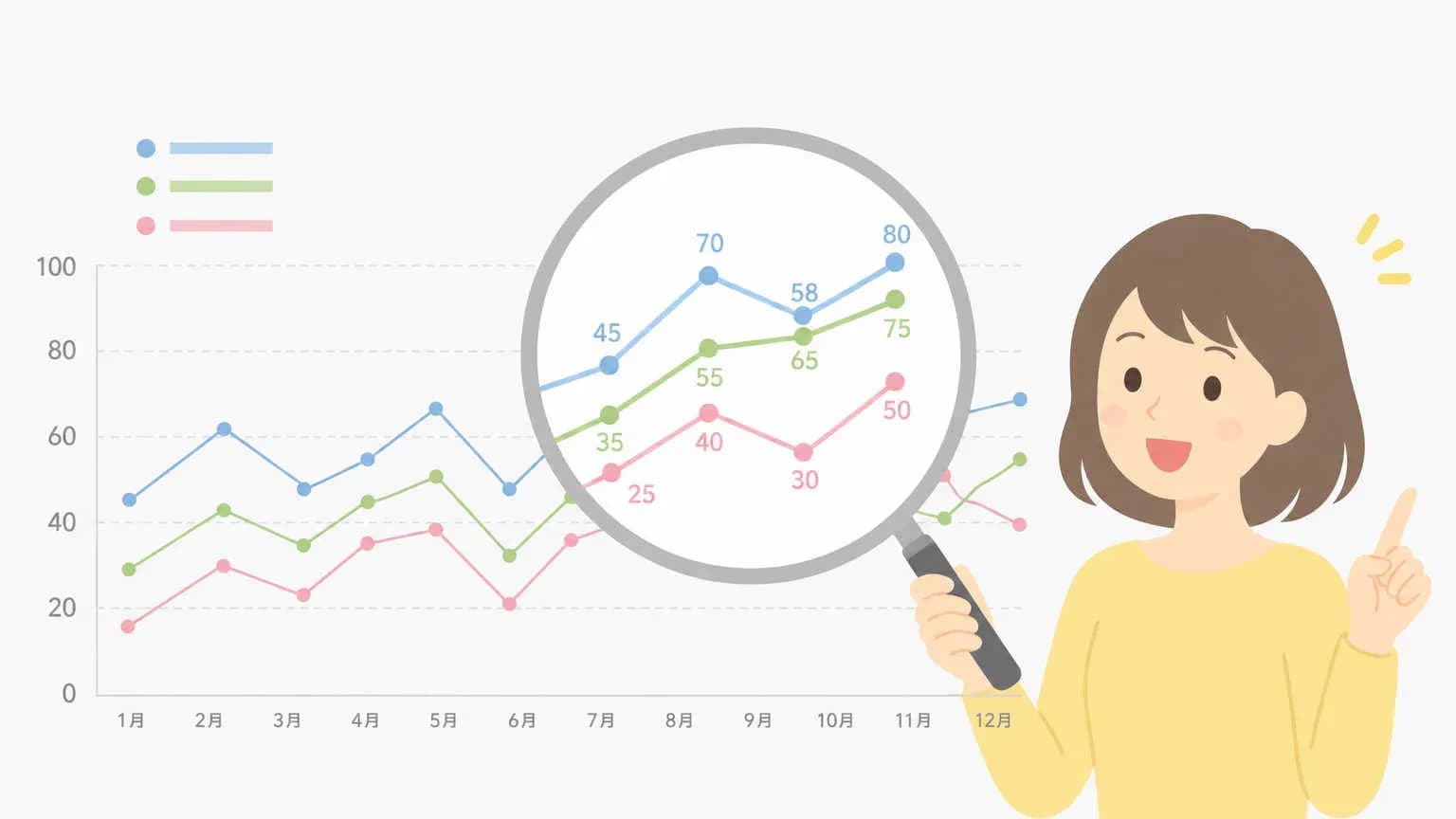
標準レポートでは見えない詳細なデータを確認したいときに便利なのが「探索レポート」です。参照元ドメイン単位でフィルタをかけ、AIサービス別のユーザー行動や流入トレンドを細かく分析できます。
新しい探索を作成してディメンションと指標を設定する
GA4のメニューから「探索」をクリックし、「空白」テンプレートを選んで新しい探索を作成します。
まず「変数」パネルで以下を追加しましょう。
追加するディメンション:
- セッションの参照元
- ランディングページ
- デバイスカテゴリ
追加する指標:
- セッション数
- エンゲージメント率
- セッションあたりのエンゲージメント時間
- ユーザーあたりのビュー数
追加したディメンションと指標は、右側の「設定」パネルの行・列・値にドラッグして配置します。
参照元のフィルタに正規表現を使ってAI流入だけを絞り込む
設定パネルの「フィルタ」セクションで「+フィルタを追加」をクリックします。ディメンションに「セッションの参照元」を選び、「条件」を「正規表現に一致する」にして、以下のように入力します。
chatgpt\.com|openai\.com|perplexity\.ai|gemini\.google\.com|claude\.aiこのフィルタを適用すると、テーブルにはAIサービスからのセッションだけが表示されます。各AIツールのドメインを行ディメンションとして指定すれば、サービスごとの流入数がひと目で比較できます。
AIサービスごとのページ閲覧数・滞在時間・直帰率を確認する
探索レポートのテーブルで「セッションの参照元」を行に設定すると、AIサービス別に指標が並んで表示されます。注目したいのは以下の点です。
- エンゲージメント率(旧・直帰率の逆指標):AI流入ユーザーがコンテンツをしっかり読んでいるか
- セッションあたりのエンゲージメント時間:平均滞在時間の目安
- ユーザーあたりのビュー数:複数ページを回遊しているか
「流入数は多いのにエンゲージメントが低い」場合は、AIが引用しているコンテンツとユーザーの期待がかみ合っていない可能性があります。逆に滞在時間が長ければ、そのコンテンツはAI流入ユーザーに刺さっているサインです。
月次推移グラフで流入の増減トレンドを把握する
探索レポートの「グラフを追加する」から「折れ線グラフ」を選択し、X軸に「日付」、Y軸に「セッション数」を設定して、AI流入の月次トレンドを可視化できます。
先ほど設定したAIドメインのフィルタをそのままグラフにも適用させると、「AI流入全体の推移」をグラフで確認できます。サービスごとに色分けして表示させると、「最近Perplexityからの流入が増えてきた」などの傾向をつかみやすくなります。月に一度このグラフを確認する習慣をつけると、コンテンツ戦略の精度が上がっていきます。
【手順④】Looker Studioで継続的にモニタリングする(任意)
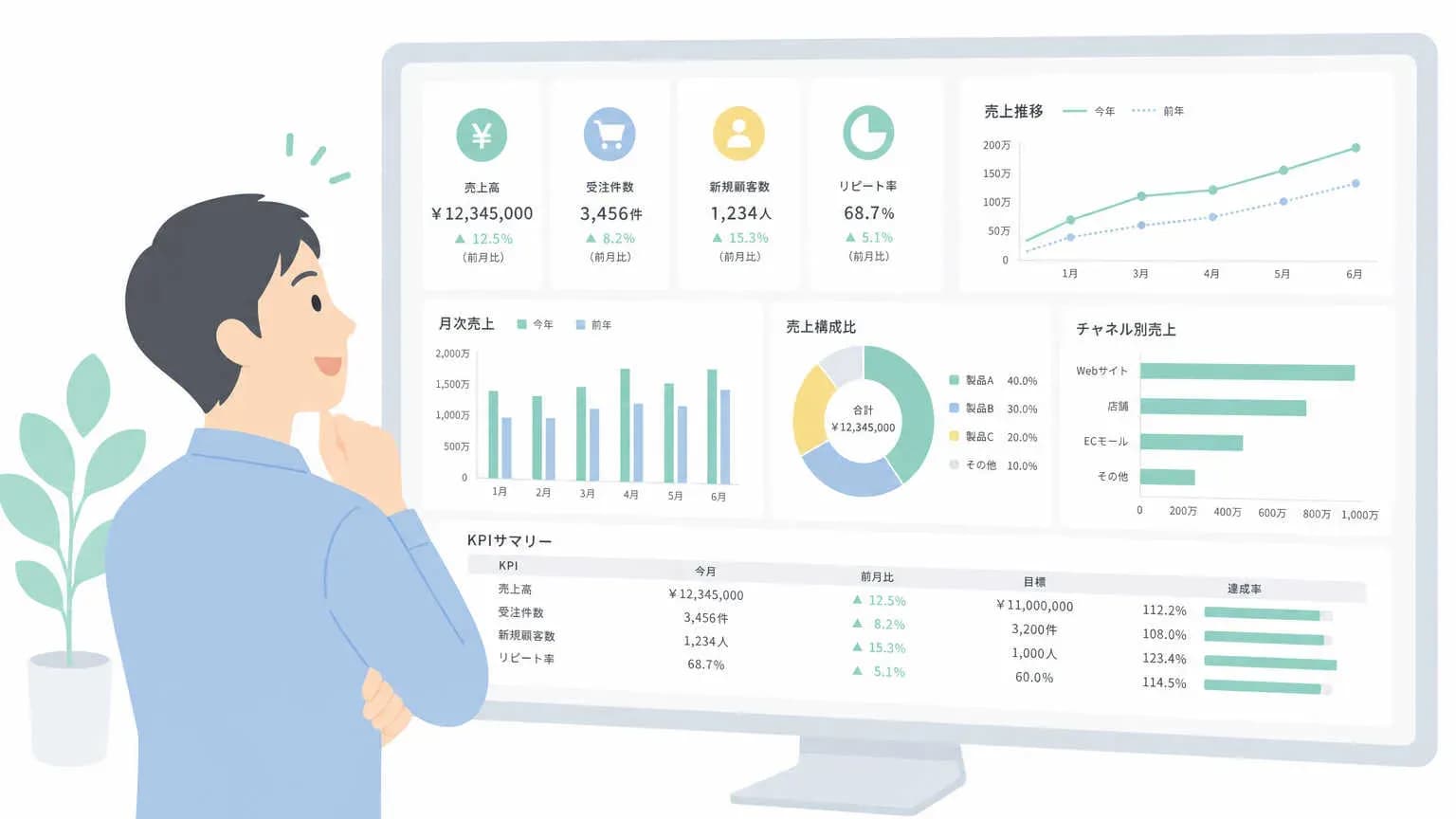
GA4の探索レポートは保存・共有がしにくいため、チームで定期確認したい場合はLooker Studioを使ったダッシュボード構築がおすすめです。設定は少し手間ですが、一度作れば毎週・毎月の確認がとても楽になります。
Looker Studioで空のレポートを作成しGA4に接続する
Looker Studioにアクセスし、「空のレポート」をクリックします。データソースの選択画面が開くので「Google アナリティクス」を選択し、対象のGA4プロパティを選んで「追加」をクリックします。
GA4への接続が完了すると、空のキャンバスが表示されます。ここにグラフやテーブルを自由に配置してダッシュボードを組み立てていきます。Looker StudioはGoogleアカウントがあれば無料で使えるので、特別な準備は不要です。
積み上げ棒グラフを追加してAIチャネル別の推移を表示する
「グラフを追加 → 棒グラフ → 積み上げ棒グラフ」を選択してキャンバスに配置します。グラフの設定パネルで以下のように設定します。
- ディメンション:年月(または週)
- 内訳ディメンション:セッションの参照元
- 指標:セッション数
- フィルタ:参照元が
chatgpt\.com|perplexity\.ai|gemini\.google\.comなどに一致
これで月ごとにChatGPT・Perplexity・Geminiそれぞれの流入がどう変化しているかを積み上げで確認できます。
「AI流入 vs AI以外」を比較するグループフィールドを作成する
Looker Studioでは「計算フィールド」を使って独自の分類軸を作れます。データソースの編集画面で「フィールドを追加」→「計算フィールド」を選択し、以下のような式を入力します。
CASE
  WHEN REGEXP_MATCH(Session source, 'chatgpt\.com|openai\.com|perplexity\.ai|gemini\.google\.com|claude\.ai') THEN 'AI流入'
  ELSE 'AI以外'
END
このフィールドをグラフのディメンションに使うと、AI経由とそれ以外のセッション全体の比率が一目で分かる円グラフや割合グラフを作れます。AI流入の全体に占める割合の変化を定期チェックするのに便利です。
AIサービスごとの内訳グラフを追加してダッシュボードを完成させる
最後に、AIサービス別の内訳を確認できるテーブルグラフも追加しておくと便利です。テーブルに「参照元」「セッション数」「エンゲージメント率」「セッションあたりのエンゲージメント時間」を並べ、AIドメインだけに絞り込むフィルタをかけます。
ダッシュボード全体として「推移グラフ」「AI vs AI以外の比率」「AIサービス別テーブル」の3点セットを配置すれば、AI流入のモニタリングに必要な情報がひと目で確認できる状態になります。URLを共有すれば、チームメンバーも同じダッシュボードを見られるのも強みです。
設定するときに注意したい落とし穴3つ

設定自体はそれほど難しくありませんが、見落としやすいポイントがいくつかあります。よくあるつまずきを事前に知っておくと、設定後の「あれ?うまくいかない」を防げます。
ダーク参照(Dark Referral):計測できないAI流入が存在する
「ダーク参照(Dark Social)」とは、リファラー情報が失われてしまい、どこからのアクセスか追跡できない流入のことです。AIツールの場合、以下のようなケースでリファラーが取得できないことがあります。
- スマートフォンアプリのChatGPTやGeminiからリンクを開いた場合
- ユーザーがURLをコピー&ペーストしてブラウザで直接開いた場合
- AI側がHTTPS→HTTP遷移でリファラーを消した場合
これらは (direct)/(none) に分類されてしまいます。GA4で計測できるAI流入は実際のAI経由アクセスの一部であることを念頭に置いておきましょう。UTMパラメータを付与できる環境(自分でリンクを設定できる場合)では積極的に活用することで補完できます。
チャネルグループの並び順を変えないと正しく分類されない
手順①でも触れましたが、チャネルグループの並び順(優先度)はとても重要です。GA4はチャネルの条件を上から順番に評価し、最初に一致した条件でそのセッションを分類します。
AIチャネルを一番上に配置していない場合、AIツールのドメインが「Referral(参照元)」チャネルの条件に先に一致してしまい、AI流入として分類されません。設定後にチャネルグループ内の順番を確認し、AIチャネルが最上位になっているかチェックしてください。
過去データには設定が反映されない(計測は設定日以降から)
カスタムチャネルグループを作成すると、設定日より前に計測されたデータにも遡って反映されます。GA4のカスタムチャネルグループは、既に計測済みの過去のセッションにも新しいチャネル定義が遡って適用される仕様のため、過去のデータも新しいチャネルグループに基づいて再分類されるのです。
「今までのデータはどこへ?」と心配する必要はなく、設定後はレポートの更新に一定の処理時間がかかることもありますが、既存データにも新しいカスタムチャネルグループが適用されます。運用上の目安として、最低でも1〜2週間、できれば1ヶ月以上データを蓄積してから分析することで、傾向をつかみやすくなるでしょう。設定はできるだけ早めに済ませておくのがポイントです。
AI流入ユーザーの特徴と行動傾向の読み方

数値を見るだけでなく、AI経由ユーザーの行動パターンを理解しておくことが大切です。データの「意味」を読めるようになると、コンテンツ改善の方向性がより具体的に見えてきます。
AI経由ユーザーは検索流入ユーザーと何が違うのか
Google検索からのユーザーは「キーワードで検索して自分でページを選んだ」状態で訪問しています。一方、AI経由ユーザーは「AIがこのページを引用・紹介したから来た」という受動的な流れで訪問しています。
そのため、AI経由ユーザーは次のような傾向を持ちやすいです。
- 自分が知りたいことへの答えをAIからすでに受け取っている場合がある
- 「詳しく読みたい」という積極的な動機で来ているケースと、「とりあえず見た」ケースが混在する
- 直帰率が高めになりやすいが、滞在時間は比較的長い傾向がある
この違いを踏まえると、AI流入ユーザー向けにはページの冒頭で「このページで何が分かるか」を明示し、すぐに価値を感じてもらえるコンテンツ構成が効果的です。
toB・toCサイト別に見るAI流入の影響度の違い
AI流入がサイトに与える影響は、BtoB系とBtoC系で異なります。
BtoB系サイト(特に技術・マーケティング・法律・会計などの専門領域)では、PerplexityやChatGPTを使って情報収集をする担当者が増えており、AI流入の割合が高くなりやすい傾向があります。BtoB系ではAI流入ユーザーが意思決定者や担当者である場合も多く、コンバージョンへの影響が大きくなる可能性があります。
一方、BtoC系のエンタメ・ショッピング・ライフスタイル系サイトではAI流入はまだ限定的です。ただし、料理レシピや健康・美容など「AIに聞かれやすいジャンル」では流入が伸びやすいので、ジャンルによって判断が変わります。
AI流入データからコンテンツ戦略に活かせる視点
GA4でAI流入を可視化したら、以下の視点でデータを読んでみましょう。
- AIに引用されているページを特定する:AI流入が多いランディングページは「AIに評価されているコンテンツ」の候補です。その構成・表現・情報量を他のページの改善に活かせます。
- AIに引用されていないのに良いコンテンツを見直す:良いページなのにAI流入が少ない場合、AIが引用しやすい明確な情報構造(定義、比較表、手順など)に改善することで引用される可能性が上がります。
- どのAIからのユーザーの質が高いかを比較する:エンゲージメント率やコンバージョン率をAIサービス別に比較すると、どのAIのユーザーが自サイトと相性が良いかが見えてきます。
AI流入データはSEO施策だけでなく、「AEO(AI向け最適化)」と呼ばれる新しい取り組みの判断材料にもなります。
まとめ

GA4でAI流入を見える化するための設定手順を、カスタムチャネルグループの作成から探索レポート・Looker Studioを使ったモニタリングまで、一通り紹介しました。
手順のポイントを整理すると、①AIドメインをチャネルグループで分類 → ②標準レポートを使いやすくカスタマイズ → ③探索レポートでサービス別に深掘り、という流れです。設定後すぐに大量のデータは出ませんが、数週間分のデータが溜まると「どのAIからのユーザーが多いか」「どのページが引用されているか」が見えてきます。
AI流入の計測は今まさに整備しておきたい基盤です。設定できていないサイトとの差がじわじわ開く前に、まずは手順①のチャネルグループ設定から始めてみましょう。
GA4でAI流入を見える化|ChatGPT・Gemini・Perplexity判別の設定手順についてよくある質問

- Q. AI流入の計測はGA4の無料版でも設定できますか?
- はい、カスタムチャネルグループや探索レポートはGA4の無料プロパティで使える機能です。GA4 360(有料版)がなくても設定可能なので、費用なしで始められます。
- Q. ChatGPTからの流入がゼロ件と表示されます。設定が間違っていますか?
- 設定自体は正しくても、データの反映には通常24〜48時間程度かかることがあります。カスタムチャネルグループは設定後のデータに適用されますが、探索レポートではGA4が保持している過去データの範囲内で確認できます。それでもゼロが続く場合は正規表現のスペルミスや、チャネルの優先順位を確認してみてください。
- Q. 過去のデータをAI流入として遡って分類することはできますか?
- カスタムチャネルグループは設定後のデータに反映されるため、設定前のデータへの適用はできません。ただし、探索レポートで「セッションの参照元」などのディメンションを使えば、GA4が保持している過去データの範囲内で確認できます。完全な遡及分類は難しくても、参照元フィルタを活用することで過去のAI流入の傾向をある程度把握できますよ。
- Q. GA4にGeminiの流入が「google / organic」に混在していませんか?
- Geminiのリファラーは
gemini.google.comとなるため、Google検索のgoogle.com / organicとは別に記録されます。ただし、GeminiアプリやGoogle系サービス連携経由の流入ではリファラーが変わる可能性があります。探索レポートで参照元を詳細確認するのが確実です。
- Geminiのリファラーは
- Q. Perplexityのリファラーが取れていない気がします。なぜですか?
- Perplexityからの流入は、参照元に
perplexity.aiなどが含まれるセッションとしてGA4でフィルタ確認できます。ただし、流入の見え方は利用経路によって異なるため、参照元の取得状況やアプリ経由かどうかによって計測が難しくなる場合があります。GA4でAI流入を見える化してChatGPT・Gemini・Perplexity判別の設定手順を整えたうえで、探索レポートで参照元を詳細に確認しながら複数の見方で検証するのが実務的です。
- Perplexityからの流入は、参照元に

監修者紹介
中村 一浩
代表取締役CEO
株式会社ココログラフ 代表取締役CEO。1982年生まれ。高校卒業後に携帯販売業界にて、インターネットとハードウェアの急速な進化に触れた後、ウェブの面白さに惹かれ、2009年に株式会社ジオコードに入社。SEOを中心にウェブマーケティングを学び、同時にウェブ制作部門、システム開発部門のマネジメントも兼務。幅広いウェブ運用知識を有する。2018年に独立・起業し、検索エンジンだけでなく検索ユーザーにまで最適化する、SEOの上位互換サービスSUOを提供。SEO / SUOの独自AIレポートツール「ココミル」開発者。著書『現場のプロが教えるSEOの最新常識』(Amazon: https://amzn.to/4wPgYEK )
■得意領域
ウェブサイト改善 / SEO対策 / コンテンツマーケティング
Google 検索でココログラフの記事を優先表示させる
Google で優先するソースとして追加 Google で優先するソースとして追加