ウェブサイトの運営者の方ならおそらく誰でも知っているであろう「サーチコンソール」 我々web業界の人間が通称「サチコ」と呼んでいるものです。
グーグルアナリティクス(通称GA)と並んでウェブサイトを運営・分析・改善していく上で必須と言えるこのサーチコンソールですがウェブサイトへ実際に導入することは難しく捉えられがちです。 しかし、実際に作業を行ってみるとものの数分で導入することができるのです。
今回は最新のサーチコンソールの画面を実際に確認しながらウェブサイトへの導入方法をわかりやすく解説していきます。
こんな人は是非本記事を参考にサーチコンソールを導入してみてください。
- 初めてウェブサイトを作成し運営しようとしている人
- 既存のウェブサイトに新しく導入しようとしている人
- 新しくサイトを立ち上げたが導入方法を忘れてしまった人
①サーチコンソールにアクセスする
まずはサーチコンソールにアクセスしてください。
サーチコンソールへアクセスする
search.google.com
この際Googleにログインした状態でアクセスするようにしましょう。
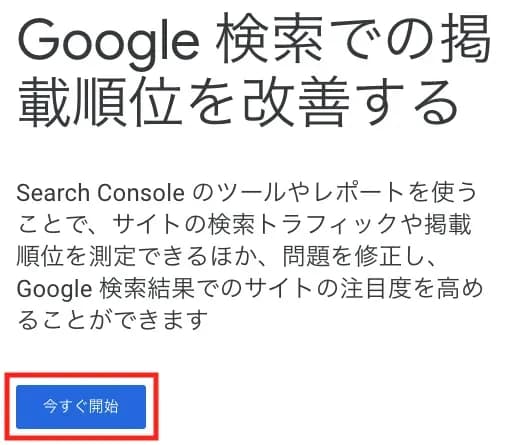
アクセスした後に赤枠内の「今すぐ開始」ボタンを押してURLの登録画面へ移行してください。
※すでにウェブサイトを運営している方はご自身の管理されているサイトの分析画面が表示されます。 その方は②の2.をご覧ください。
②URLを登録する
サーチコンソールにアクセスしたら次は実際に導入しようとしているウェブサイトを登録します。 その際にURLが必要となるのであらかじめコピーしておきましょう。
1.あたらしく導入する場合
今まで他のサイトにサーチコンソールを導入したことがない方はこちらをご覧ください。
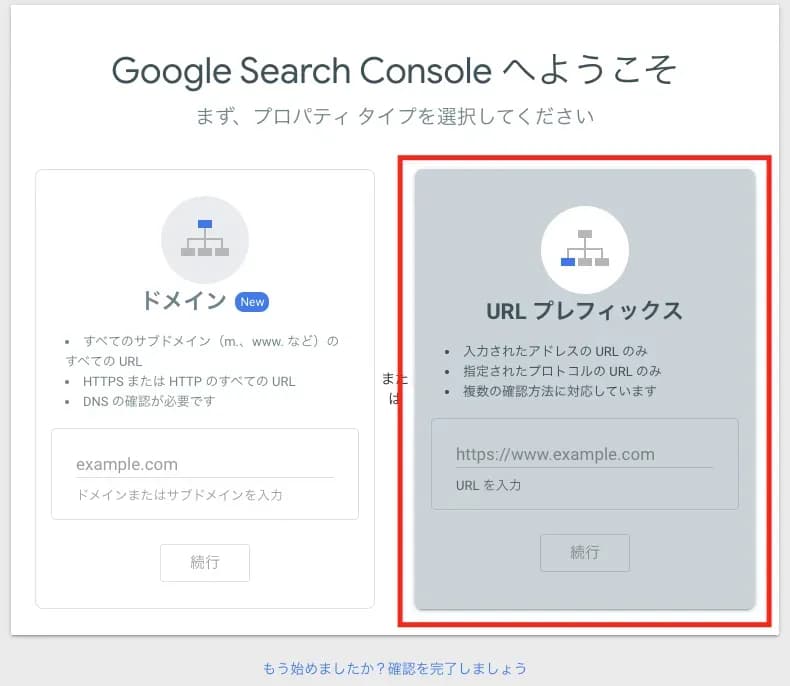
2つ選択できるかと思いますがここは迷わず右側を選択しましょう。 導入したいウェブサイトのURLを入力し「続行」を選択してください。
2.すでに他のサイトで導入していて今回追加したい場合
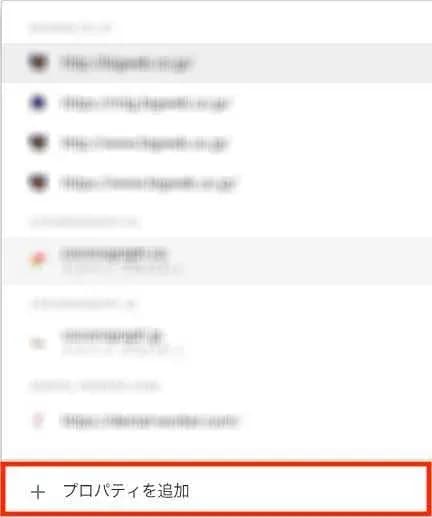
画像の通り選択し、「プロパティの追加」を選択してください。 その後は1.と同様の手順で進めましょう。
③所有権の確認を行う
URLの入力を完了したら次は「所有権の確認」作業です。
どういうことかというと「あなたが本当にそのウェブサイトの所有者(管理者)」であるかどうかを確認するということですね。 所有権の確認がもしなかったら好きなウェブサイトや競合サイトの分析データを見ることができてしまうのでこれは必要な作業となります。 ここだけ少し難しく感じるかもしれませんが頑張りましょう。
所有権の確認方法は5つありますが通常は1つ目の「HTMLファイル」を用いた確認方法を使います。 一番その方法がてっとり早いですからね。
1.認証用ファイルをダウンロードしサーバーにアップロードする
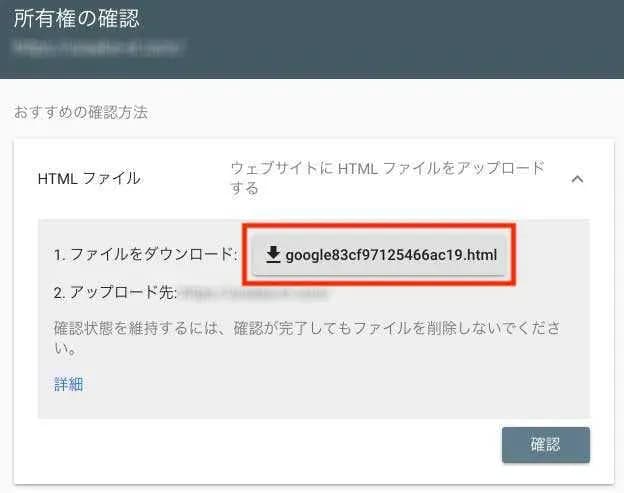
「ファイルをダウンロード」と書かれている右側のgoogleで始まる文字の羅列をクリックしてください。
するとHTMLファイルがダウンロードされるのでそのファイルを今回導入したいサイトのサーバーに設置します。 その際はFTPツールを用いて該当ドメインの「index.html」と同じ階層に設置しましょう。 (FTPツールは無料のツールもあるので探してダウンロードしてみましょう。) (サーバーへのアクセス方法は所有ドメインの管理画面などで説明されているのでそちらをご覧ください。)
設置できたら「確認」ボタンを押し、確認が完了すると導入は完了されます。 その際、設置する階層が異なったり違うドメインに設置しているとエラーとなるので注意しましょう。
何らかの事情がありサーバーにアクセスすることができない場合は以下の2〜5のやり方で導入することができます。
2.HTMLタグをhead内に埋め込む
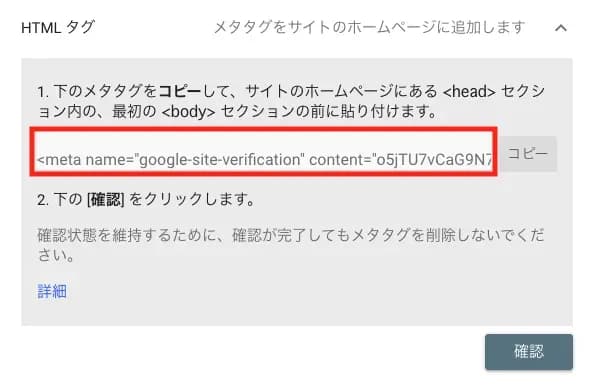
画像赤枠内の「メタタグ」と呼ばれるものをウェブサイトのセクション内に貼り付けてください。
その際、全ページに設置する必要があるので共通でセクションを管理している箇所へ貼り付けてください。 その後は1と同様に確認ボタンから確認ができます。
3.グーグルアナリティクスと連携させる
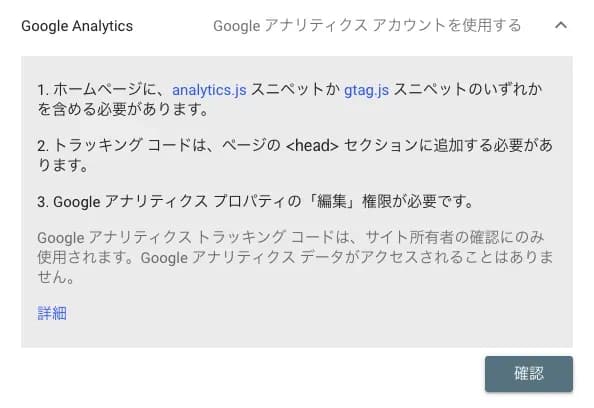
すでに「グーグルアナリティクス」を導入されている場合はこの方法でサーチコンソールの導入も可能です。
手順2と似たような形でトラッキングコード呼ばれるものをセクション内に貼り付けることで所有権の確認が取れます。
4.グーグルタグマネージャーを用いる
「グーグルタグマネージャー」を導入している場合はこの手順でも所有権の確認が行えます。
コンテナスニペットを使用し所有権の確認を行ってください。
5.DNS レコードを Google に関連付ける
1〜4の手順が何らかの理由で行えない場合は最終手段としてこの方法で導入ができます。 ですがこの方法はプロバイダにログインする必要があり少々面倒なのでなるべく避けた方が良いでしょう。 画面の指示通りにTXTレコードをDNS設定にコピーすることで所有権の確認が行えます。
④サーチコンソールの導入が完了
サーチコンソールの導入はできましたか?
多くの人は手順1の方法で導入ができたかと思います。
しかし、サーチコンソールは導入できただけでは何の意味もないツールですので正しく活用しウェブサイトの運営に役立てていきましょう。

監修者紹介
中村 一浩
代表取締役CEO
株式会社ココログラフ 代表取締役CEO。1982年生まれ。高校卒業後に携帯販売業界にて、インターネットとハードウェアの急速な進化に触れた後、ウェブの面白さに惹かれ、2009年に株式会社ジオコードに入社。SEOを中心にウェブマーケティングを学び、同時にウェブ制作部門、システム開発部門のマネジメントも兼務。幅広いウェブ運用知識を有する。2018年に独立・起業し、検索エンジンだけでなく検索ユーザーにまで最適化する、SEOの上位互換サービスSUOを提供。SEO / SUOの独自AIレポートツール「ココミル」開発者。著書『現場のプロが教えるSEOの最新常識』(Amazon: https://amzn.to/4wPgYEK )
■得意領域
ウェブサイト改善 / SEO対策 / コンテンツマーケティング
Google 検索でココログラフの記事を優先表示させる
Google で優先するソースとして追加 Google で優先するソースとして追加