
ページ数が増えるにつれて、構造化データの管理がだんだん手に負えなくなってきた……そんな悩みを抱えている方は多いと思います。1ページずつ手動で確認していた頃は問題なくても、数十・数百ページ規模になると、その方法はもう限界です。この記事では、構造化データの検証と運用を自動化・一括チェックで効率化する具体的な手順をわかりやすく解説します。
規模が拡大したサイトで構造化データを効率よく管理するには自動化・一括チェックが必須

サイトのページ数が増えてきたとき、構造化データの管理を手動のままにしておくと、気づかないうちにエラーが積み重なってしまいます。自動化と一括チェックの仕組みを整えることが、安定した運用の第一歩です。
手動管理ではページ数が増えるほど見落としが増える
10ページ程度なら手動確認でも何とかなりますが、50ページ、100ページと増えていくと、毎回1件ずつチェックするのは現実的ではありません。確認漏れが生まれやすくなりますし、エラーが出ていても気づかないまま放置してしまうケースも増えます。
特に怖いのは、リッチリザルトが静かに消えていくパターンです。検索結果の見た目が変わっても気づきにくく、クリック率が下がって初めて「何かがおかしい」と感じることも。手動管理の限界は、ページ数が増えるほど早く訪れます。
自動化ツールを使えばエラーを素早く発見・修正できる運用体制が作れる
Screaming FrogやGoogle Apps Scriptなどのツールを使うと、大量のURLを一括でクロール・検証できます。エラーが出たページだけをピックアップして通知する仕組みを作れば、問題の発見から修正までのサイクルをぐっと短くできます。
「ツールを使うのが難しそう」と感じる方もいるかもしれませんが、最初の設定さえ済ませてしまえば、あとは自動で動いてくれます。一度仕組みを作ってしまえば、日常的な確認作業がほぼゼロになるのが自動化の大きなメリットです。
まず全体の流れを把握してから個々のツールを導入するのがおすすめ
いきなりスクリプトを書き始めるより、「どのツールがどの役割を担うのか」を整理してから動くと、迷いが少なくなります。この記事では、Google Search Console・Screaming Frog・Rich Results Test API・PythonスクリプトそしてGoogle Apps Scriptまで、それぞれの使い方を順番に説明します。
自分のサイト規模や技術レベルに合わせて、使いやすいものから試してみるのがおすすめです。全部を同時に導入しようとせず、まずは一つ動かしてみるところから始めましょう。
そもそも構造化データの検証とは何か

自動化の話に入る前に、「構造化データの検証」が何を指すのかをおさらいしておきましょう。基礎を押さえておくと、ツールの使い方もぐっとわかりやすくなります。
構造化データとは何かをおさらい
構造化データとは、Googleなどの検索エンジンに「このページはレシピについての記事です」「この商品の価格は〇〇円です」といった情報を機械が読みやすい形式で伝えるための仕組みです。主にJSON-LDというフォーマットで記述され、HTMLの<head>タグや<body>内に埋め込みます。
たとえば、レシピサイトで構造化データを正しく設定すると、検索結果に調理時間や評価星が表示されることがあります。これが「リッチリザルト」と呼ばれるもので、クリック率の向上につながります。schema.orgが定義する語彙を使って記述するのが一般的なやり方です。
「検証」とは設定したデータに問題がないか確認する作業のこと
構造化データを設定したら、それが正しく機能しているかを確かめる作業が「検証」です。具体的には、必須プロパティが揃っているか・値の形式が正しいか・スキーマの種類に沿って書かれているかといった点をチェックします。
検証はGoogleが提供するリッチリザルトテストや、Search Consoleの拡張機能レポートで行えます。設定しっぱなしにしておくと、いつの間にか仕様変更や更新によってエラーが発生していることもあるため、定期的な確認が欠かせません。
エラー・警告・有効の3種類の結果の違い
検証の結果は大きく3つに分かれます。
結果 | 意味 | リッチリザルトへの影響 |
|---|---|---|
エラー | 必須プロパティの欠如や形式の誤り | リッチリザルトが表示されない可能性が高い |
警告 | 推奨プロパティの不足など | 表示はされるが最適化が不十分 |
有効 | 問題なし | リッチリザルトの対象になる |
エラーは優先的に対処が必要です。警告はすぐにリッチリザルトが消えるわけではありませんが、できる範囲で対応しておくとより良い状態を保てます。
検証を怠るとリッチリザルトが表示されなくなるリスクがある
構造化データを設定したからといって、それが永遠に正しく動き続ける保証はありません。Googleの仕様変更・CMSのアップデート・テンプレートの編集など、さまざまな要因でいつの間にかエラーが発生します。
リッチリザルトが消えると、検索結果での視認性が下がり、クリック率にじわじわ影響が出てきます。「設定して終わり」ではなく、定期的に検証する習慣をつけることが、安定したSEO効果を維持するうえで大切です。
規模が拡大すると手動検証では追いつかなくなる理由

小規模なうちは手動検証でも回せていたのに、ページ数が増えた途端に破綻してしまいます。その理由には、いくつかの構造的な問題が隠れています。
ページ数が数十・数百になると1件ずつの確認が現実的でなくなる
仮に1ページの確認に5分かかるとして、100ページあれば500分、約8時間以上かかる計算になります。しかもその確認を定期的にこなさなければならないとなると、担当者への負荷は相当なものです。
実際には確認作業に時間をかけられず、「たぶん大丈夫だろう」という感覚で運用が続いてしまうケースも少なくありません。そのうちに積み重なったエラーが検索パフォーマンスを静かに押し下げていきます。
テンプレートの変更が全ページに影響するため気づかないうちにエラーが広がる
WordPressなどのCMSでは、テンプレートファイルを1か所変更するだけで、そのテンプレートを使っている全ページが影響を受けます。構造化データをテンプレートに埋め込んでいる場合、テーマのアップデートやデザイン変更のタイミングでJSON-LDが崩れることがあります。
1ページのエラーではなく、数十・数百ページが一度にエラー状態になるわけです。手動確認では発見が遅れやすく、気づいたときにはリッチリザルトが大量に消えていた、という事態も起こりえます。
新規ページ追加のたびに確認工数が積み上がる
サイトが成長するということは、新しいページが次々と追加されていくということです。新規ページを公開するたびに構造化データが正しく設定されているかを手動で確認する作業が発生し、確認すべきページ数はどんどん増えていきます。
「公開前のチェックリスト」に含めていれば対応できそうに見えますが、実際には公開を急いでいるときや担当者が忙しいときに省略されがちです。仕組みとして自動化しておかないと、確認漏れがじわじわ蓄積します。
担当者が変わると引き継ぎミスが起きやすい
構造化データの管理方法がドキュメント化されていない場合、担当者が変わったタイミングで「どのページにどの種類の構造化データが設定されているか」がわからなくなることがあります。
引き継ぎ資料に記載がなければ、新しい担当者は一から調べ直さなければなりません。管理表がなく、確認方法も属人的なままだと、エラーが出ていても誰も気づかない状態が続いてしまいます。自動化と同時に、管理体制の整備も重要です。
構造化データの一括チェックに使える主なツール一覧

一括チェックに活用できるツールはいくつかあり、それぞれ得意な使い方が異なります。自分のサイト規模や技術レベルに合わせて組み合わせるのがポイントです。
Google公式ツール:リッチリザルトテスト
リッチリザルトテストは、Googleが提供する無料の検証ツールです。URLを入力するか、HTMLコードを直接貼り付けることで、その中に含まれる構造化データを解析してエラー・警告・有効の結果を確認できます。
1件ずつ確認する用途に向いており、修正後の確認やスポットチェックに便利です。一括処理はできませんが、初心者が構造化データの状態を直感的に把握するには最もわかりやすいツールです。
Google公式ツール:Search Console(インデックスカバレッジ・拡張レポート)
Google Search Consoleの「拡張機能」レポートでは、サイト全体の構造化データエラーをまとめて確認できます。エラーが出ているページの一覧や、エラーの種類・件数が一目でわかる点が便利です。
すでにサイトに設置済みのツールなので、新たな設定が不要という手軽さもあります。ただしリアルタイムではなく、Googleがクロールしたデータをもとに表示されるため、修正直後の確認には向きません。
スクレイピング系ツール:Screaming Frog SEO Spider
Screaming Frog SEO Spiderは、サイト全体をクロールして構造化データを含むSEO情報を一括取得できるデスクトップツールです。無料版でも500URLまでクロールでき、有料版では制限なく使えます。
JSON-LDの抽出・スキーマタイプの確認・エラーフィルタリングなど、SEO担当者には使い勝手の良い機能が揃っています。結果をCSVに書き出せるため、管理表として活用しやすいのも特徴です。
API活用:Google公式のRich Results Test API
Rich Results Test APIは、リッチリザルトテストの機能をAPIとして呼び出せる仕組みです。URLをリクエストとして送ると、構造化データの検証結果をJSON形式で受け取れます。
PythonやGoogle Apps Scriptなどから呼び出すことで、複数のURLをまとめて自動検証する処理を組み込めます。後述するスクリプトと組み合わせることで、一括チェックの自動化が実現します。技術的なハードルはやや上がりますが、大量URLの定期検証には効果的です。
自作スクリプト:PythonやGoogle Apps Scriptを使った自動検証
PythonやGoogle Apps Scriptを使えば、URLリストを読み込んでAPIへのリクエストを自動化し、結果をCSVやスプレッドシートに書き出す処理を自分で組み立てられます。
「毎週月曜日に全URLを自動チェックして、エラーがあればメールで通知する」といった仕組みも作れます。スクリプト自体のハードルは高く感じるかもしれませんが、後述する具体的なコード例を参考にすれば、プログラミング初心者でも動かせる内容です。
Google Search Consoleで一括エラーを確認する手順
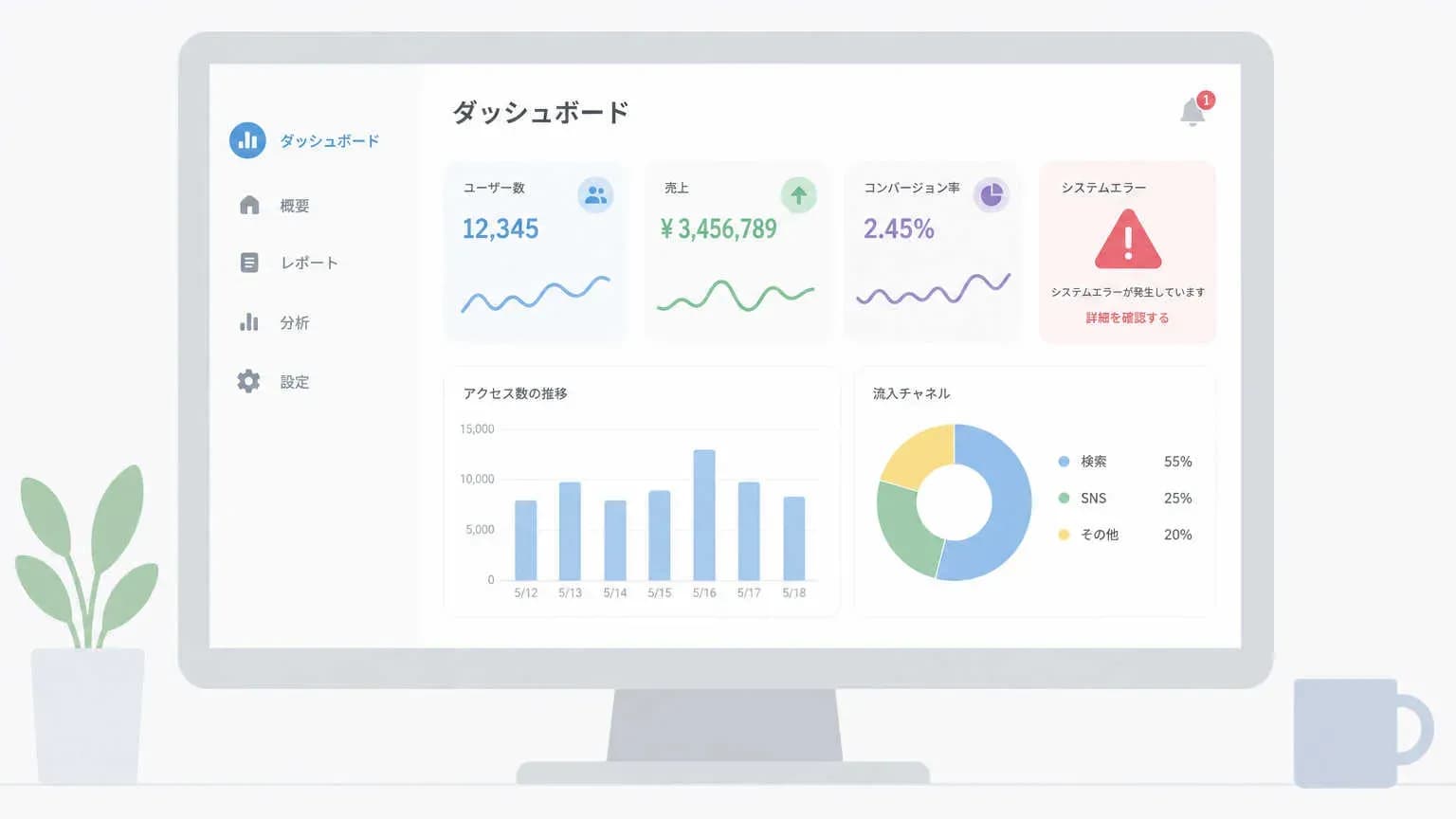
すでに設置済みのSearch Consoleを使えば、追加ツールなしでサイト全体の構造化データエラーを把握できます。まずここから始めるのが一番手軽です。
Search Consoleの「拡張機能」レポートの見方
Search Consoleにログインしたら、左サイドバーの「拡張機能」をクリックします。ここには、サイトに設定されている構造化データの種類ごとにレポートが表示されます。たとえば「パンくずリスト」「よくある質問」「商品」などの項目が並びます。
対象のスキーマタイプをクリックすると、エラー・警告・有効のそれぞれの件数と、影響を受けているページが一覧で確認できます。「拡張機能」メニューが表示されていない場合は、そのサイトにGoogleが認識できる構造化データがまだ存在しない可能性があります。
エラー・警告・有効の件数を確認する方法
各スキーマタイプのレポートを開くと、画面上部にグラフと件数の内訳が表示されます。「エラー」が赤、「警告」がオレンジ、「有効」が緑で色分けされているため、パッと見てサイト全体の状況を把握できます。
時系列グラフも表示されるため、「いつからエラーが増えたか」を確認するのにも役立ちます。テンプレート変更の日付と照らし合わせると、原因の特定がしやすくなります。
影響を受けているページの一覧を取り出す方法
エラーや警告の件数の下に、「エラーの詳細」という項目が表示されます。エラーの種類をクリックすると、そのエラーが発生しているページのURLリストが確認できます。
対象のエラーを選択したら、表示されたファイルやURLの一覧をコピーしておきましょう。必要に応じてCSVやスプレッドシートに貼り付けて整理すると、修正作業の優先順位づけがしやすくなります。構造化データの検証と運用を進めるうえで、規模拡大時の自動化と一括チェックを見据えたリスト管理は、効率アップにとても役立ちますよ。
エラー修正後に再検証をリクエストする手順
構造化データのエラーを修正したら、Search Consoleで再検証をリクエストしましょう。拡張機能レポートの右上に「修正を検証」ボタンがあり、クリックするとGoogleに再クロールを依頼できます。
反映には数日から数週間かかることがありますが、リクエストを送っておくことで通常より早く結果が反映されます。修正作業が完了したら必ずリクエストを送るクセをつけておくと、検証サイクルをスムーズに回せます。
Screaming Frogを使った構造化データの一括クロール手順

Screaming Frogを使うと、Search Consoleでは把握できない詳細な情報を一括で取得できます。サイト全体の構造化データの状態をもれなく確認したいときに活躍するツールです。
Screaming Frogで構造化データを取得する設定方法
Screaming Frogを起動したら、メニューの「Configuration」→「Structured Data」を開きます。「Validate Structured Data」のチェックをオンにすると、クロール時に各ページの構造化データを自動で取得・検証する機能が有効になります。
クロール前に「Configuration」→「Spider」で対象URLの範囲やクロール速度を設定しておくと、サーバーへの負荷を抑えられます。初めて使う場合は、まず小規模なサブディレクトリだけを対象にテストクロールしてみると感覚がつかみやすいです。
クロール結果から構造化データの有無を確認する方法
クロールが完了したら、画面下部のタブから「Structured Data」を選択します。各URLに対して、検出されたスキーマタイプ・有効・エラー・警告の件数が一覧で表示されます。
「Schema Type」列でどのスキーマが設定されているかを確認したり、「Validation」列でエラーの有無を絞り込んだりできます。ページ数が多い場合でも、一画面でスクロールしながら全体像をつかめるのは手動確認にはない利便性です。
エラーが含まれるページだけを絞り込む方法
Structured Dataタブの上部にあるフィルター機能を使うと、「Errors」を選択してエラーが発生しているページだけを一覧に絞り込めます。
さらに「Schema Type」でスキーマの種類を絞ったり、「Error Type」でエラーの内容を条件にしたりもできます。「このスキーマのこのエラーが出ているページ」を素早くピックアップできるため、修正作業の効率が大きく上がります。
結果をCSVに書き出して管理表として活用する方法
フィルタリングした結果は、「Export」ボタンからCSVファイルに書き出せます。URL・スキーマタイプ・バリデーション結果・エラー内容などの列が含まれるため、そのままスプレッドシートに取り込んで管理表として使えます。
エラーのあるURLをリストにして担当者に共有したり、修正完了後にチェックをつけて進捗を管理したりと、チームでの作業にも役立ちます。定期クロールのたびに書き出して履歴として残しておくと、改善の記録にもなります。
Google公式APIを使って複数URLをまとめて検証する方法
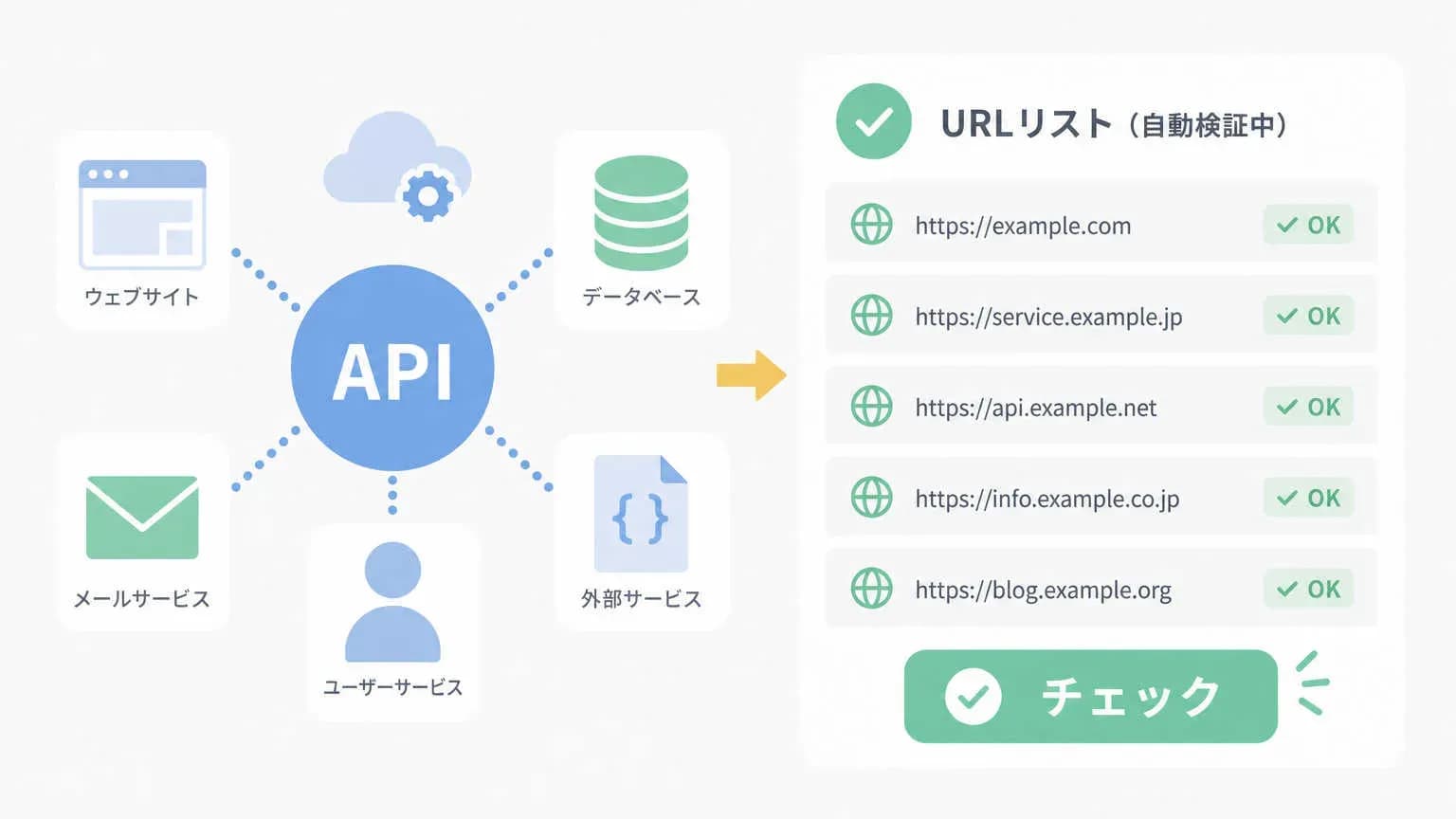
Rich Results Test APIを活用すると、ツールのGUI操作なしに、プログラムから複数のURLを自動で検証できます。スクリプトと組み合わせることで、一括検証の自動化を進められます。
Rich Results Test APIとは何か
Rich Results Testは、Googleが提供するリッチリザルト対応の構造化データを検証するためのブラウザベースの公式ツールです。専用のWebページ上でURLまたはHTMLコードを入力すると、そのページの構造化データに関する検証結果を画面上に確認できる仕組みになっています。
ただし、Rich Results Testは公式にはブラウザからの利用が想定されており、PythonスクリプトやシェルスクリプトからURLを一括で検証するための公式APIは公開されていません。構造化データの検証と運用を規模拡大時の自動化と一括チェックに対応させたい場合は、Search Consoleの構造化データレポートなど他の仕組みを組み合わせて活用するのが現実的な方法です。
ブラウザで1件ずつ確認する手間はかかりますが、まずはこのツールで各ページの構造化データが正しく認識されているかをしっかり把握するところから始めてみてください。
APIキーの取得と初期設定の手順
Rich Results Test APIを使うには、Google Cloud ConsoleでAPIキーを取得する必要があります。手順は次の通りです。
- Google Cloud Consoleにアクセスしてプロジェクトを作成
- 「APIとサービス」→「認証情報」から「認証情報を作成」を選択
- 「APIキー」を選んでキーを発行
- 必要に応じてAPIキーに利用制限を設定し、セキュリティを確保
構造化データの検証と運用を規模拡大時の自動化と一括チェックに活かすためにも、APIキーは安全な場所にしっかり保管しておきましょう。
複数URLをリスト化して一括リクエストする基本的な流れ
基本的な流れは次の通りです。
- 検証したいURLをテキストファイルやCSVに一覧でまとめる
- スクリプトでURLを1件ずつ読み込み、APIエンドポイント(
https://searchconsole.googleapis.com/v1/urlTestingTools/mobileFriendlyTest:run相当)に対してPOSTリクエストを送る - 受け取ったJSONレスポンスを解析して検証結果を抽出する
- 処理を繰り返し、全URLの結果をまとめて出力する
APIには1秒あたりのリクエスト上限があるため、URLとURLの間にtime.sleep(1)などで待ち時間を入れる工夫も必要です。
結果を取得してエラーURLだけを抽出する方法
APIのレスポンスには、検出されたスキーマタイプ・エラーの種類・エラーメッセージなどが含まれます。レスポンスのJSONを解析して、「エラーが1件以上含まれるURL」だけをフィルタリングして別リストに出力するとわかりやすいです。
たとえばPythonなら、if len(result['errors']) > 0という条件でエラーURLを抽出し、CSVに書き出す処理が作れます。エラーURLとエラー内容をセットで記録しておくと、修正対応の優先順位づけに使えます。
PythonスクリプトでURLリストを自動検証する具体的な手順
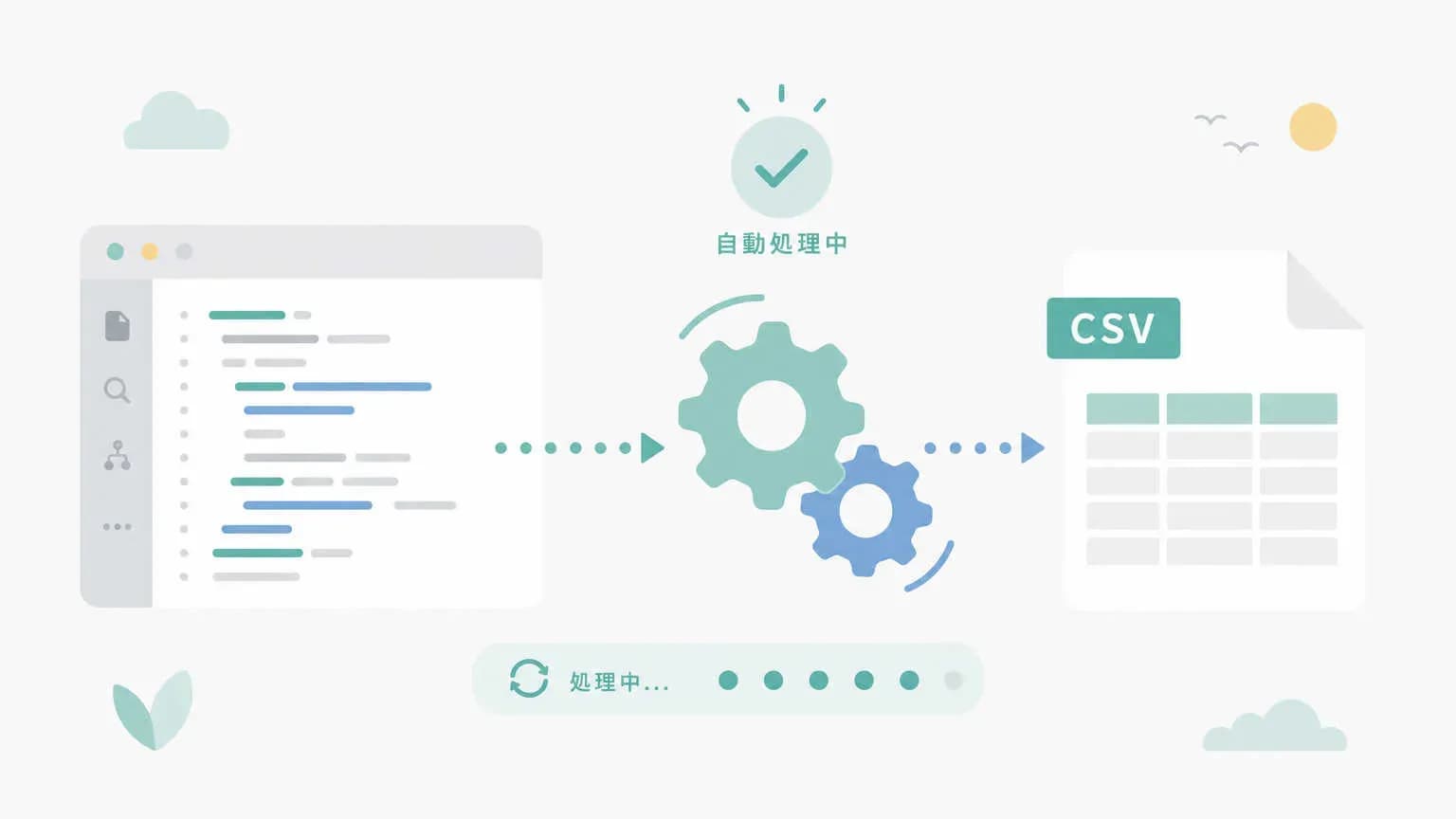
Pythonを使ったスクリプトを組み立てると、CSVに書いたURLリストを読み込んでAPIで検証し、結果を自動的に出力する一連の処理を自動化できます。各ステップを順番に解説します。
必要な環境とライブラリの準備(requestsなど)
まず、Pythonがインストールされていることを確認しましょう。Python 3.8以降が推奨です。次に、HTTPリクエストを送るためのrequestsライブラリと、CSV操作に使うcsvモジュール(標準ライブラリ)を使います。
インストールはターミナルで以下を実行するだけです。
pip install requestsGoogle Cloud Consoleで発行したAPIキーも手元に用意しておきます。スクリプトに直接書くのではなく、環境変数として設定しておくとセキュリティ的に安心です。
URLリストのCSVを読み込む処理の書き方
検証対象のURLをあらかじめCSVファイルに記録しておきます。たとえばurls.csvという名前で、1列目にURLを並べた形式でOKです。
import csv

def load_urls(filepath):
    urls = []
    with open(filepath, newline='', encoding='utf-8') as f:
        reader = csv.reader(f)
        for row in reader:
            if row:
                urls.append(row[0])
    return urls

urls = load_urls('urls.csv')これでURLのリストがurls変数に格納されます。ヘッダー行がある場合はnext(reader)でスキップする処理を加えてください。
各URLに対してAPIリクエストを送る処理の書き方
取得したURLリストを1件ずつループして、モバイル フレンドリー テスト API(Mobile-Friendly Test API)にリクエストを送ります。
import requests
import time

API_KEY = 'あなたのAPIキー'
API_URL = 'https://searchconsole.googleapis.com/v1/urlTestingTools/mobileFriendlyTest:run'  # Mobile-Friendly Test API のエンドポイント

def check_mobile_friendly(url):
    params = {'key': API_KEY}
    payload = {'url': url}
    response = requests.post(API_URL, params=params, json=payload)
    return response.json()

results = []
for url in urls:
    result = check_mobile_friendly(url)
    results.append({'url': url, 'result': result})
    time.sleep(1)  # APIの上限に配慮
APIのエンドポイントは用途に応じて適切なものを選んでみてください。構造化データの検証と運用を目的とした規模拡大時の自動化と一括チェックでは、使いたい機能に合わせたAPIを選ぶことが大切です。
エラーが出たURLと内容をCSVに書き出す処理の書き方
すべてのURL検証が終わったら、エラーが含まれるものだけをフィルタリングしてCSVに出力します。
import csv

with open('errors.csv', 'w', newline='', encoding='utf-8') as f:
    writer = csv.writer(f)
    writer.writerow(['URL', 'エラー内容'])
    for item in results:
        url = item['url']
        result = item['result']
        # レスポンスのキー名は実際のAPIレスポンスに合わせて調整
        if 'richResultsItems' in result:
            for item_data in result['richResultsItems']:
                for issue in item_data.get('issues', []):
                    if issue.get('issueType') == 'ERROR':
                        writer.writerow([url, issue.get('issueMessage', '')])
出力されたCSVを見れば、対応が必要なURLとエラー内容が一目でわかります。
スクリプトをスケジュール実行して定期チェックを自動化する方法
Macや Linux環境であればcron、Windowsであればタスクスケジューラを使って、スクリプトを定期実行できます。たとえば毎週月曜の朝9時に実行したい場合、crontab -eで次のように設定します。
0 9 * * 1 python3 /path/to/check_structured_data.pyGoogle Colab上で実行する場合や、常時起動しているサーバーがない場合は、後述するGoogle Apps Scriptの定期実行機能を使う方法もおすすめです。仕組みを一度作ってしまえば、以降は何もしなくても毎週エラーレポートが手に入ります。
Google Apps Scriptを使ってスプレッドシートから自動検証する方法
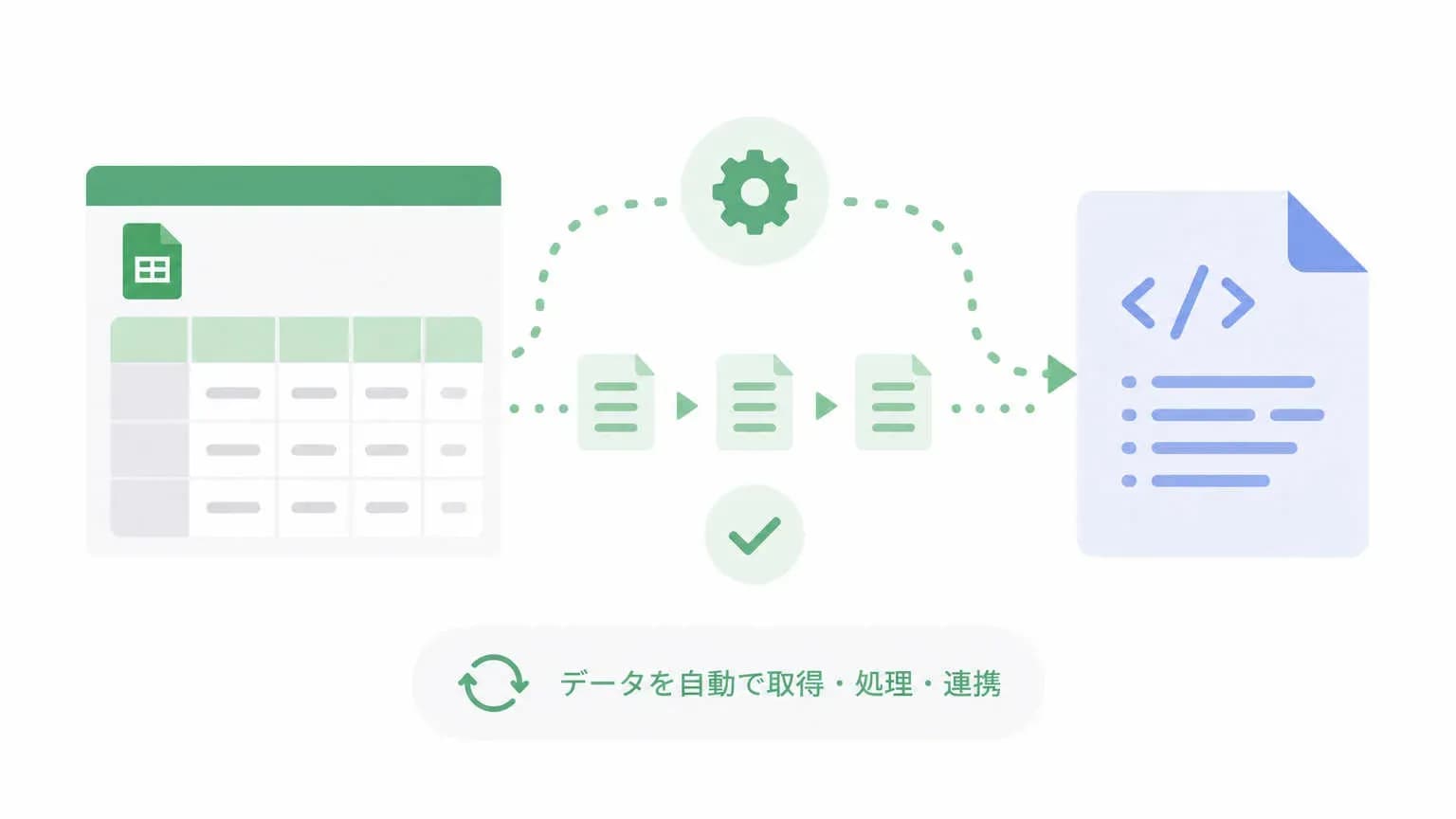
Pythonの実行環境を用意するのが難しい場合は、Google Apps Script(GAS)を使う方法がおすすめです。GoogleスプレッドシートとGASを組み合わせれば、ノーコードに近い感覚で自動検証の仕組みが作れます。
Google Apps ScriptとスプレッドシートでURLリストを管理する準備
まず、Googleスプレッドシートを新規作成してURLリストを作ります。A列に「URL」というヘッダーを入れて、2行目以降に検証対象のURLを一行ずつ入力します。
次に、スプレッドシートのメニューから「拡張機能」→「Apps Script」を開きます。するとスクリプトエディタが開くので、ここにGASのコードを書いていきます。スプレッドシートとスクリプトが同じGoogleアカウントで管理されるため、データの読み書きが簡単にできます。
スクリプトからRich Results Test APIを呼び出す書き方
GASで外部のWeb APIを呼び出す場合は通常UrlFetchAppを使います。以下のような関数を作成してみてください。
const API_KEY = 'あなたのAPIキー';
const API_URL = 'https://searchconsole.googleapis.com/v1/urlTestingTools/mobileFriendlyTest:run'; // モバイル フレンドリー テスト API のエンドポイントであり、Rich Results Test API ではない

function checkUrl(url) {
  const payload = JSON.stringify({ url: url });
  const options = {
    method: 'post',
    contentType: 'application/json',
    payload: payload
  };
  const response = UrlFetchApp.fetch(`${API_URL}?key=${API_KEY}`, options);
  return JSON.parse(response.getContentText());
}
この関数に検証したいURLを渡すと、APIの結果がオブジェクトとして返ってくる形です。なお、コード内で使用しているエンドポイントはモバイル フレンドリー テスト API 用のものです。また、APIキーをコード中にそのまま書くと管理上のリスクがあるため、実際の運用ではPropertiesServiceなどを使って安全に管理することをおすすめします。
構造化データの検証と運用・規模拡大時の自動化と一括チェックの文脈でよく話題になるリッチリザルトのテストについては、2026年5月時点で同様の一般公開された専用REST APIは提供されていません。Google が一般公開しているのはモバイル フレンドリー テスト API や URL 検査 API などに限られており、Rich Results Test は GUI ツールのみの提供となっています。そのため、用途に応じてURL検査APIなど別の方法を検討してみてください。
検証結果をスプレッドシートに自動書き込みする方法
スプレッドシートのA列からURLを読み込み、各URLを検証して結果をB列以降に書き込む処理を作ります。
function runCheck() {
  const sheet = SpreadsheetApp.getActiveSpreadsheet().getActiveSheet();
  const lastRow = sheet.getLastRow();

  for (let i = 2; i <= lastRow; i++) {
    const url = sheet.getRange(i, 1).getValue();
    if (!url) continue;
    const result = checkUrl(url);
    // エラー有無を判定してB列に書き込み
    const hasError = /* 判定処理 */ false;
    sheet.getRange(i, 2).setValue(hasError ? 'エラーあり' : '問題なし');
    Utilities.sleep(1000); // 1秒待機
  }
}
実行後、スプレッドシートのB列に検証結果が自動で書き込まれます。
定期実行トリガーを設定して毎日・毎週チェックを自動化する方法
GASには「トリガー」という機能があり、指定した時間に自動でスクリプトを実行できます。スクリプトエディタ左側の時計アイコン(「トリガー」)をクリックして「トリガーを追加」を選択します。
実行する関数にrunCheckを選び、実行間隔を「毎週・月曜日・午前9時」のように設定するだけで完了です。以降は毎週自動でURLリストが検証され、スプレッドシートに結果が書き込まれます。メール通知と組み合わせれば、エラーが出たときだけ担当者に自動でお知らせする仕組みも作れます。
検証結果をもとにエラーを素早く修正するための運用フロー
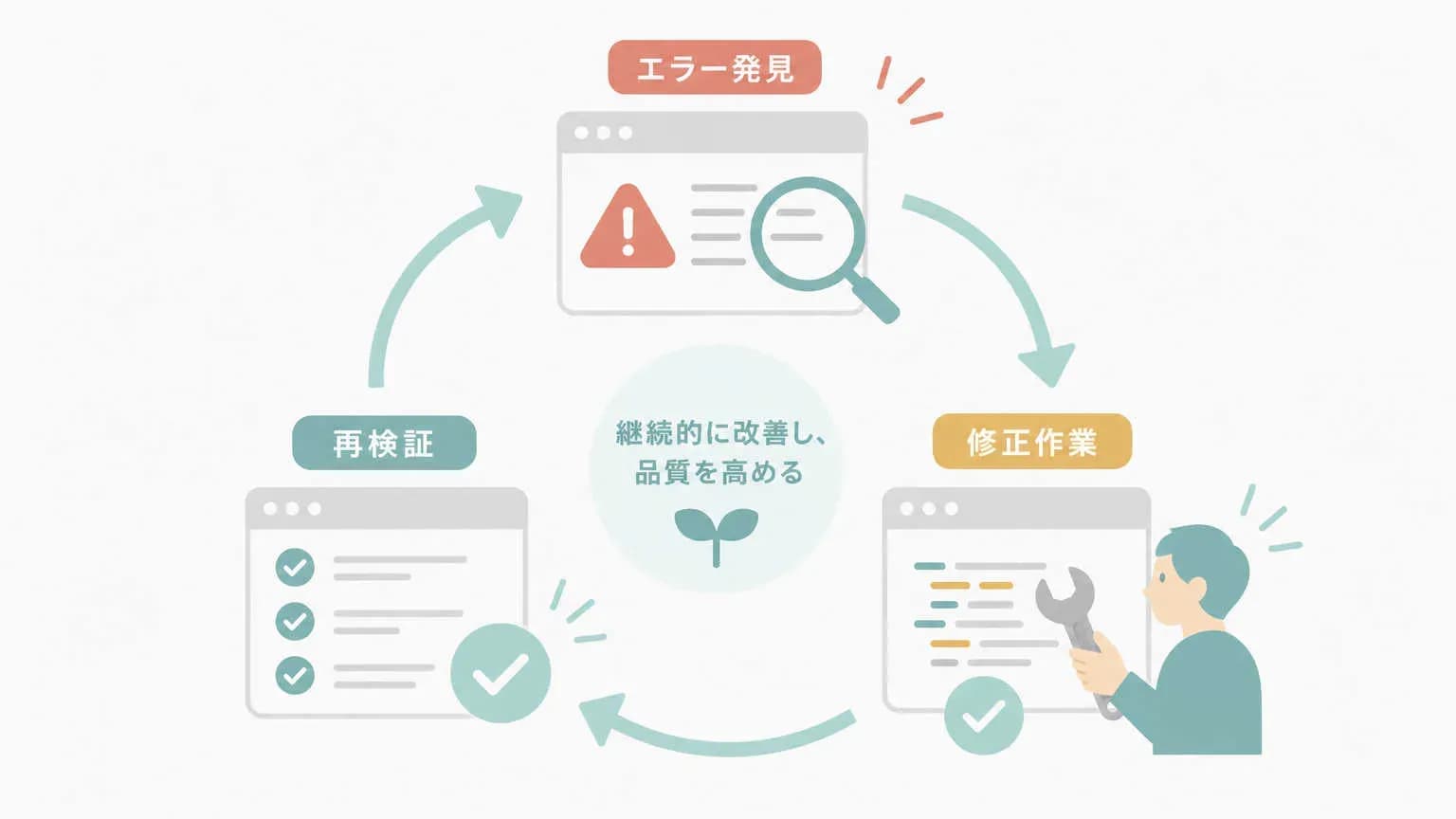
自動検証の仕組みを作っても、エラーを発見したあとに素早く対処できる流れがなければ意味がありません。修正から再検証までをスムーズに回すフローを整えておきましょう。
エラーの深刻度(エラー・警告)で対応の優先順位をつける
エラーと警告では緊急度が異なります。エラーはリッチリザルトの表示に直接影響するため、優先して対処が必要です。一方、警告は表示自体は維持されるものの、最適化の余地がある状態を示しています。
大量のURLにエラーが出ている場合、すべてを同時に対処しようとすると混乱します。「エラーが多いページタイプから修正する」「トップページなど重要度の高いページを先に対処する」など、優先順位のルールをあらかじめ決めておくと動きやすいです。
テンプレート起因のエラーは一括修正で効率よく対処する
同じエラーが多数のページに出ている場合、テンプレートや共通パーツに問題がある可能性が高いです。この場合、個別ページを1件ずつ直すより、テンプレートファイルを修正する方が圧倒的に効率的です。
まずSearch ConsoleやScreaming Frogの結果を見て、「同じエラータイプが複数ページに出ていないか」を確認します。エラーの種類とURLのパターン(例:/blog/配下のすべてのURLにエラーが出ている)を照らし合わせると、テンプレート起因かどうかの判断がつきやすくなります。
個別ページのエラーは原因別に対応手順を決めておく
テンプレートとは無関係に、特定ページだけにエラーが出ているケースもあります。この場合は、エラーの内容をもとに原因を特定して対処します。よくある原因としては次のものが挙げられます。
- 必須プロパティの値が空になっている
- 画像URLが相対パスで記述されている
- スキーマの種類に合わない値が入っている
- JSON-LDの記法が崩れている
原因のパターンと対応手順をドキュメント化しておくと、担当者が変わっても迷わず対処できます。
修正後はSearch Consoleで再検証リクエストを送ることを忘れない
エラーを修正しても、Googleがそのページを再クロールするまでSearch Consoleの表示は更新されません。修正が終わったら、なるべく早く「修正を検証」ボタンから再検証をリクエストしましょう。
Googleへのリクエストは、Search Consoleの拡張機能レポートから対象のエラータイプを開き、画面右上の「修正を検証」をクリックするだけです。複数のエラータイプを修正した場合は、それぞれのレポートページから個別にリクエストを送る必要があります。修正→リクエスト→確認のサイクルを習慣づけましょう。
規模が大きいサイトで構造化データ運用を継続するための管理体制の整え方

自動化ツールを導入するだけでなく、それを支える管理体制を整えておくことが長期的な運用に欠かせません。仕組みと体制の両輪を整えてこそ、安定した検証サイクルが回り続けます。
構造化データの種類とページ対応表をスプレッドシートで一元管理する
どのページにどのスキーマが設定されているかを一覧にした管理表を作っておくと、全体像が把握しやすくなります。スプレッドシートに「URL・ページタイプ・スキーマ種類・最終確認日・ステータス」といった列を作っておくのがおすすめです。
ページ種別ごとに入れるスキーマの目安は、「ページ種別ごとのスキーマの組み合わせ」にまとめています。
Screaming FrogやAPIで取得した結果をこの管理表に定期的に取り込めば、常に最新の状態を保てます。担当者が変わったときも、この表を見れば現状が一目でわかるため、引き継ぎの手間が大きく減ります。
新規ページ公開時の検証を公開フローに組み込む
新しいページを公開するタイミングは、構造化データのエラーが生まれやすい瞬間でもあります。「公開前チェックリスト」に構造化データの検証項目を加えておくと、エラーのあるページが公開されるリスクを減らせます。
リッチリザルトテストでURLを確認してから公開する、あるいはステージング環境でScreaming Frogを走らせてチェックするといった手順を標準化しておきましょう。面倒に感じるかもしれませんが、後からエラーを修正するよりずっと効率的です。
定期クロールのスケジュールを決めて検証を習慣化する
自動化スクリプトやScreaming Frogによるクロールを定期的に実施するスケジュールを決めておきましょう。毎週・隔週・毎月など、サイトの更新頻度に合わせた頻度が目安です。
「誰が・いつ・何をチェックするか」を明文化してカレンダーに記録しておくと、うっかり抜けてしまうことがなくなります。自動実行スクリプトを使っている場合は、スクリプトが正常に動いているかを月1回程度確認する習慣もつけておくと安心です。
エラー発生時の担当者と対応手順をあらかじめ決めておく
エラーが検出されたとき、「誰が対処するか」「どうやって修正するか」が決まっていないと、発見から修正までに時間がかかってしまいます。エラーの種類ごとに一次対応担当者と対応手順を決めてドキュメント化しておきましょう。
たとえば「テンプレート起因のエラーはエンジニア担当・個別ページのエラーはコンテンツ担当が修正する」のように役割を明確にしておくと、対応がスムーズです。Slackのチャンネルやタスク管理ツールで通知・対応ログを残せる仕組みを作っておくと、振り返りにも役立ちます。
検証結果の記録を蓄積して改善の履歴として活用する
検証のたびに結果を記録・保存しておくと、「いつからエラーが増えたか」「修正後に改善されたか」を振り返れるようになります。月次でスプレッドシートにエラー件数を記録するだけでも、傾向が見えてきます。
改善の履歴が積み上がると、「この時期にエラーが急増したのはCMSのアップデートが原因だった」といったパターンが見つかることも。過去の記録を活かしてエラーの予防策を考えられるようになり、運用の質が着実に上がっていきます。
まとめ

構造化データの検証と運用は、ページ数が増えるほど手動では限界を迎えます。Search Console・Screaming Frog・Rich Results Test API・PythonやGoogle Apps Scriptを組み合わせることで、一括チェックと定期検証の自動化が実現できます。
ツールを導入するだけでなく、管理表の整備・公開フローへの組み込み・エラー対応の役割分担といった体制も合わせて整えておくことが大切です。最初から完璧を目指さず、まずは一つのツールを試してみるところから始めてみましょう。小さな一歩が、少しずつ成果につながる運用体制につながっていきます。
構造化データの検証と運用|規模拡大時の自動化と一括チェックについてよくある質問

- 構造化データの検証はどのくらいの頻度で行うべきですか?
- サイトの更新頻度に合わせるのが基本です。週1回以上更新するサイトであれば週次、更新が少なければ月次で定期クロールをするのが目安です。CMSのアップデートやテンプレート変更後は、タイミングに関係なく都度チェックするようにしましょう。
- リッチリザルトテストとSearch Consoleの拡張機能レポートはどう使い分ければいいですか?
- リッチリザルトテストは特定のURLを1件ずつ詳しく確認したいときや、修正後の確認に向いています。Search Consoleの拡張機能レポートはサイト全体のエラー状況を俯瞰するのに適しています。両方を組み合わせて使うのがおすすめです。
- Pythonが使えない場合でも自動化できますか?
- はい、Google Apps ScriptはGoogleアカウントがあれば無料で使えるため、Pythonの実行環境がなくても自動化できます。スプレッドシートにURLリストを書いておくだけで定期検証が動く仕組みを作れるので、プログラミングに不慣れな方にもおすすめです。
- Screaming Frogの無料版と有料版の違いは何ですか?
- 無料版はクロールできるURLが最大500件に制限されています。500件以下のサイトであれば無料版で十分ですが、それ以上のページ数がある場合は有料版(年間約200ドル)が必要です。有料版はURL数無制限に加えて、スケジュール実行・JavaScript対応・Google Analyticsとの連携など多くの機能が使えます。
- 構造化データのエラーを修正したのにSearch Consoleのエラー件数が減らないのはなぜですか?
- Search Consoleの表示はGoogleが再クロールしたタイミングで更新されるため、修正直後には反映されません。「修正を検証」ボタンから再検証リクエストを送ることで通常より早く反映されます。それでも数日〜数週間かかることがあるため、焦らず待つのが基本です。

監修者紹介
中村 一浩
代表取締役CEO
株式会社ココログラフ 代表取締役CEO。1982年生まれ。高校卒業後に携帯販売業界にて、インターネットとハードウェアの急速な進化に触れた後、ウェブの面白さに惹かれ、2009年に株式会社ジオコードに入社。SEOを中心にウェブマーケティングを学び、同時にウェブ制作部門、システム開発部門のマネジメントも兼務。幅広いウェブ運用知識を有する。2018年に独立・起業し、検索エンジンだけでなく検索ユーザーにまで最適化する、SEOの上位互換サービスSUOを提供。SEO / SUOの独自AIレポートツール「ココミル」開発者。著書『現場のプロが教えるSEOの最新常識』(Amazon: https://amzn.to/4wPgYEK )
■得意領域
ウェブサイト改善 / SEO対策 / コンテンツマーケティング
Google 検索でココログラフの記事を優先表示させる
Google で優先するソースとして追加 Google で優先するソースとして追加