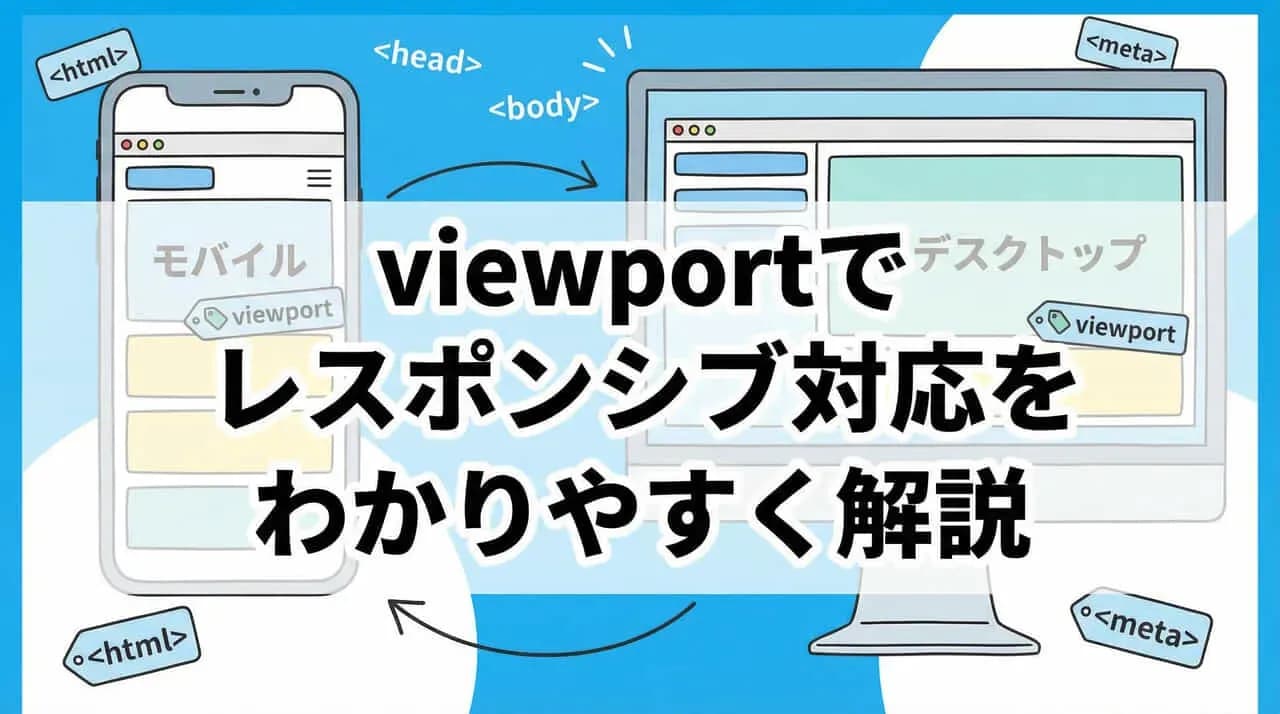
「スマホでサイトが崩れて表示される…」そんな経験はないでしょうか。その原因の多くは、viewportの設定にあります。viewportとは、ブラウザがWebページを表示する際の「表示領域」のことで、レスポンシブデザインを実現するうえで欠かせない設定です。本記事では、viewportとレスポンシブデザインの関係から、metaタグの正しい書き方、SEOへの影響まで、初心者の方にもわかりやすく解説します。
viewportとレスポンシブデザインの関係をわかりやすく解説
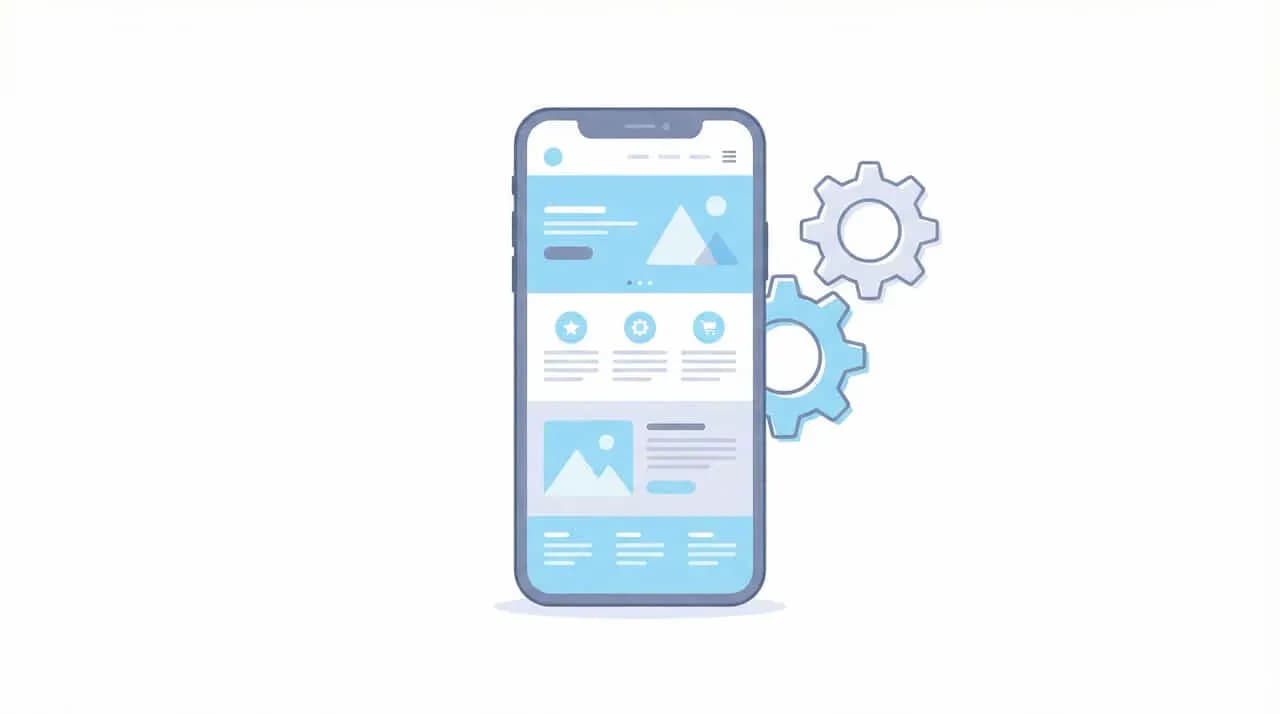
スマートフォンでサイトが正しく表示されない問題を解決するには、viewportとレスポンシブデザインの基本を理解することが第一歩です。それぞれの概念と、両者がどのように関係しているのかを順番に見ていきましょう。
viewportとは何か
viewportとは、Webブラウザがページを表示する「画面上の表示領域」のことです。パソコンでは画面全体がほぼviewportになりますが、スマートフォンの場合は注意が必要です。
スマートフォンのブラウザは、デフォルトでページ全体を小さく縮小して表示しようとする仕組みを持っています。そのため、viewport設定を指定しないと、まるで「虫眼鏡で小さな地図を見ている」ような状態になり、文字が非常に小さく表示されてしまいます。
HTMLの<meta>タグでviewportを明示的に指定することで、「この端末の画面幅に合わせて表示してください」という指示をブラウザに伝えることができます。
レスポンシブデザインとは何か
レスポンシブデザインとは、パソコン・タブレット・スマートフォンなど、異なる画面サイズの端末に対して、1つのHTMLファイルで最適なレイアウトを自動的に切り替えるWeb設計手法のことです。
以前は、PC用サイトとスマートフォン用サイトを別々に制作・管理するのが一般的でした。しかしレスポンシブデザインを採用すれば、CSSのメディアクエリを使って画面幅に応じたスタイルを適用できるため、1つのサイトで全端末に対応できます。
Googleもレスポンシブデザインを公式に推奨しており、モバイルフレンドリーなサイト構築の標準的なアプローチとして広く普及しています。
viewportがレスポンシブデザインに必要な理由
レスポンシブデザインをCSSで丁寧に実装しても、viewportの設定がなければそのデザインは正しく機能しません。これが、viewportとレスポンシブデザインが切り離せない理由です。
スマートフォンのブラウザはviewport指定がない場合、通常980pxの幅でページを表示しようとします。CSSでスマホ向けのスタイルを用意していても、ブラウザが「980px幅のPC画面」と認識したままでは、モバイル向けのメディアクエリが適切に発動しません。
viewportのmetaタグでwidth=device-widthを指定することで、ブラウザは「デバイスの実際の画面幅でレイアウトせよ」と理解し、レスポンシブデザインが正しく動作します。viewport レスポンシブ対応の根幹となる非常に重要な設定です。
viewportを設定しないとどうなるのか

「viewportって本当に必要なの?」と感じる方もいるかもしれません。設定しなかった場合に起こる具体的な問題を理解することで、その重要性がより明確になります。
スマホでサイトが崩れて見える原因
スマートフォンでサイトが崩れて見える原因は、ブラウザがページをデバイスの画面幅で正しく解釈していないことにあります。
viewportを設定していない場合、スマートフォンのブラウザは仮想的な980px幅でページを描画し、それを小さく縮小してスマホ画面に収めようとします。その結果、文字は読めないほど小さくなり、リンクも押しづらくなり、ユーザーは画面をピンチイン・ピンチアウトして操作しなければなりません。
この状態はユーザー体験(UX)を大きく損なうだけでなく、Googleの検索評価においても不利に働きます。モバイルファーストインデックスが主流となった現在、viewport設定はサイト運営の基本中の基本といえます。
viewportなしとありの表示の違い
viewportの設定「あり」と「なし」では、スマートフォン上の表示に大きな差が生まれます。以下の表で比較してみましょう。
比較項目viewportなしviewportあり表示幅980px相当に縮小表示デバイスの実際の画面幅で表示文字サイズ非常に小さく読みにくい適切なサイズで読みやすいボタン・リンク小さくてタップしにくいタップしやすいサイズで表示スクロール横スクロールが発生しやすい縦スクロールのみでスムーズCSSメディアクエリ正しく機能しない意図通りに機能する
viewportを設定するだけで、スマートフォンユーザーの閲覧体験が劇的に改善されます。レスポンシブデザインの効果を最大限に引き出すためにも、必ず設定するようにしましょう。
viewportのmetaタグの基本的な書き方
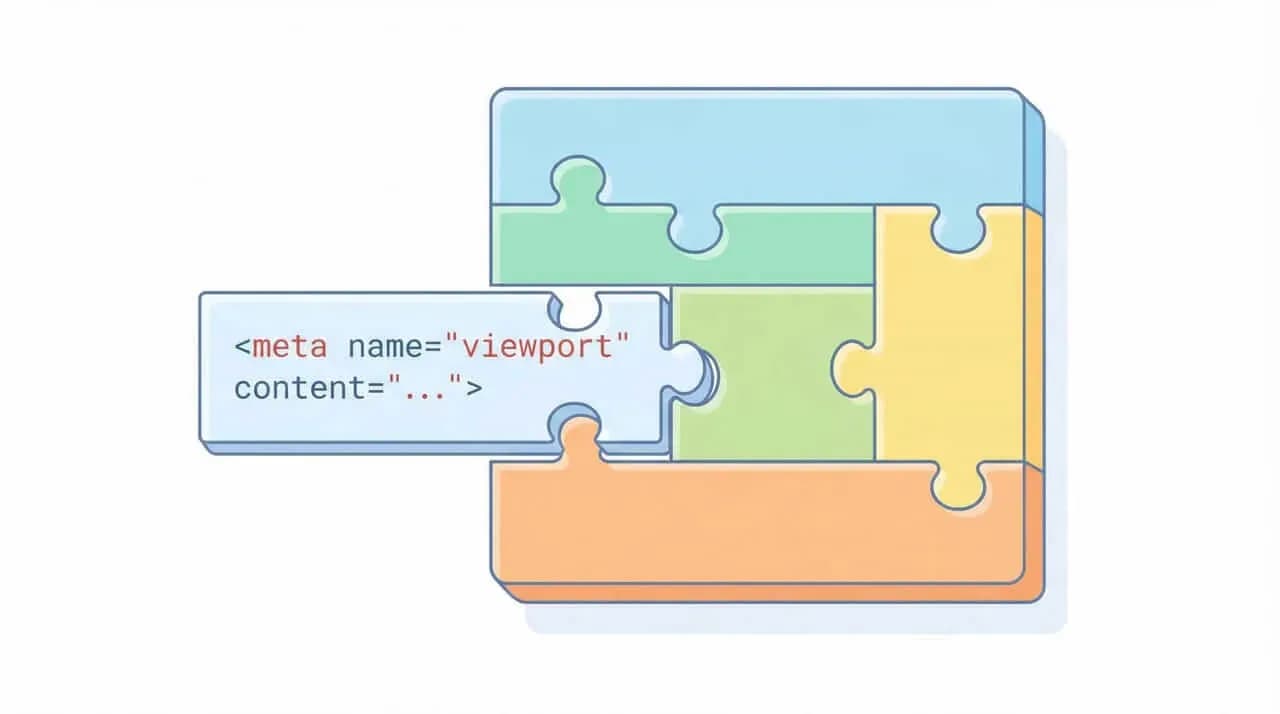
viewportの重要性を理解できたところで、実際のHTMLへの記述方法を確認しましょう。難しいコードは不要で、1行追加するだけで設定できます。
metaタグをHTMLに記述する場所
viewportのmetaタグは、HTMLファイルの<head>タグの内部に記述します。<head>タグは、ページのタイトルや文字コードなどのメタ情報を記述するセクションです。
記述位置のポイントは以下の通りです。
<head>タグの開始直後、できるだけ上部に記述する<meta charset="UTF-8">の直後に配置するのが一般的<body>タグの内部には記述しない
早い段階でviewportを宣言することで、ブラウザがページのレンダリングを開始する前に表示幅を認識でき、レイアウトのちらつきを防ぐ効果も期待できます。
基本のviewport設定コード
レスポンシブデザインに対応するための、最もスタンダードなviewportのmetaタグは以下の通りです。
1<meta name="viewport" content="width=device-width, initial-scale=1">
HTMLファイルの<head>内に記述すると、以下のようになります。
1<!DOCTYPE html>2<html lang="ja">3<head>4 <meta charset="UTF-8">5 <meta name="viewport" content="width=device-width, initial-scale=1">6 <title>ページタイトル</title>7</head>8<body>9 <!-- コンテンツ -->10</body>11</html>
この1行を追加するだけで、スマートフォンやタブレットでもページが正しく表示されるようになります。WordPressを使用している場合は、テーマのheader.phpファイルやテーマエディターから確認・追加できます。
content="width=device-width, initial-scale=1"の意味
viewportのmetaタグで指定するcontent属性には、複数の値をカンマ区切りで指定します。基本設定で使われている各値の意味は以下の通りです。
値意味width=device-width表示幅をデバイスの実際の画面幅に合わせるinitial-scale=1初期表示の拡大率を1倍(等倍)にする
width=device-widthは「デバイスの画面幅をそのままviewportの幅として使ってください」という指示です。これにより、CSSのメディアクエリがデバイスの実際の幅を基準に動作するようになります。
initial-scale=1は、ページを最初に開いたときに拡大・縮小せず等倍で表示する設定です。この2つの組み合わせが、viewport レスポンシブ対応の基本形といえます。
viewportで設定できる項目一覧
viewportのmetaタグでは、基本の2項目以外にも複数のプロパティを設定できます。それぞれの役割と使い方を理解しておくことで、より細かなレスポンシブ対応が可能になります。
width(表示幅の指定)
widthは、viewportの幅を指定するプロパティです。設定できる値は以下の2種類です。
device-width:デバイスの実際の画面幅を使用する(推奨)- 数値(例:
width=640):ピクセル単位で幅を固定する
レスポンシブデザインではdevice-widthを使うのが基本です。数値で固定する方法は、特定の幅で表示を統一したいレガシーなサイトや特殊な用途に限られます。通常のサイト制作ではwidth=device-widthを選択するのが適切です。
height(表示高さの指定)
heightは、要素の高さを指定するCSSプロパティです。px、%、vh、emなどの単位やautoで設定できます。
ただし、このプロパティはほとんどの場面で固定値を使用する必要がありません。ページ内の要素の高さは通常コンテンツ量に応じて自動的に決まるため、heightを固定すると意図しないレイアウト崩れを引き起こすことがあります。
レスポンシブやviewportへの対応を意識する場面でも、固定のheightよりもmin-heightやmax-heightを活用するほうが柔軟なレイアウトを実現しやすいでしょう。特別な理由がない限り、heightの値はautoに任せるか、最小・最大の範囲で指定することをおすすめします。Web制作の現場でも、heightを固定値で明示的に指定するケースは非常に稀です。
initial-scale(最初の表示倍率)
initial-scaleは、ページを最初に開いたときの表示倍率を指定するプロパティです。
設定できる値は0.1〜10の範囲で、1が等倍表示(拡大縮小なし)を意味します。
initial-scale=1:等倍で表示(推奨)initial-scale=0.5:50%に縮小して表示initial-scale=2:200%に拡大して表示
レスポンシブデザインではinitial-scale=1が標準設定です。この値を変更すると、ユーザーが意図しないズーム状態でページが表示されてしまうため、特別な理由がない限り1に設定しておきましょう。
minimum-scale(最小の縮小倍率)
minimum-scaleは、ユーザーがピンチ操作でページを縮小できる最小ズーム倍率(縮小限界)を設定するプロパティです。
値の範囲は0より大きく10以下の数値で指定します。例えばminimum-scale=0.5と設定すると、ユーザーは50%まで縮小できますが、それ以上は縮小できなくなります。
デフォルトの初期値は0.25で、明示的に指定しなくてもこの値が適用されます。ただし、誤ってminimum-scale=1とmaximum-scale=1を同時に設定すると、ユーザーがズームできなくなるため注意が必要です。viewportやレスポンシブデザインの設定をおこなう際は、ユーザビリティに影響しないよう値の組み合わせに気をつけてみてください。
maximum-scale(最大の拡大倍率)
maximum-scaleは、ユーザーがピンチ操作でページを拡大できる最大倍率を制限するプロパティです。
例えばmaximum-scale=3と設定すると、300%以上の拡大ができなくなります。
注意点として、maximum-scale=1の設定は推奨されていません。 この値はユーザーによる拡大操作を事実上禁止することになり、視力が低い方や弱視のユーザーにとって使いにくいサイトになってしまいます。Googleもアクセシビリティの観点からズーム禁止を推奨しておらず、SEO評価にも影響する可能性があります。
user-scalable(ユーザーによる拡大縮小の許可)
user-scalableは、ユーザーがピンチ操作でページの拡大縮小を行えるかどうかを制御するプロパティです。
値意味yes拡大縮小を許可する(デフォルト)no拡大縮小を禁止する
user-scalable=noは設定しないことを強くおすすめします。 この設定はアクセシビリティを著しく損ない、視覚に障がいを持つユーザーがコンテンツを読めなくなる可能性があります。WCAGなどのアクセシビリティガイドラインでも禁止とされており、ユーザー体験(UX)とSEOの両面で不利になります。
レスポンシブデザインをCSSで実装する方法

viewportの設定が整ったら、次はCSSを使ってレスポンシブデザインを実装するステップです。メディアクエリを活用することで、画面幅に応じたレイアウト切り替えが実現できます。
メディアクエリとは何か
メディアクエリとは、CSSの機能の一つで、「画面幅が○○px以下のとき、このスタイルを適用する」というように、閲覧環境の条件に応じてスタイルを切り替える仕組みのことです。
viewportでデバイスの実際の画面幅を正しく認識させたうえで、メディアクエリを使うことで、スマートフォン・タブレット・パソコンそれぞれに最適なレイアウトを自動的に適用できます。
メディアクエリはCSS3から標準仕様となっており、現在のほぼすべてのブラウザで問題なく動作します。レスポンシブデザインを実現するための中核となる技術です。
メディアクエリの基本的な書き方
メディアクエリは、CSSファイル内に以下の形式で記述します。
1/* 画面幅768px以下(スマートフォン向け)のスタイル */2@media screen and (max-width: 768px) {3 body {4 font-size: 14px;5 }6 .container {7 width: 100%;8 padding: 0 16px;9 }10}1112/* 画面幅769px以上(タブレット・PC向け)のスタイル */13@media screen and (min-width: 769px) {14 .container {15 width: 960px;16 margin: 0 auto;17 }18}
@mediaの後に条件を記述し、その波括弧{}内にスタイルを記述するのが基本構文です。max-widthは「最大でこの幅まで」、min-widthは「最低でもこの幅から」という意味になります。
ブレークポイントの決め方
ブレークポイントとは、レイアウトが切り替わる画面幅の境界値のことです。どの幅で切り替えるかは、サイトのデザインや対象ユーザーによって異なりますが、一般的な目安は以下の通りです。
デバイス目安のブレークポイントスマートフォン(縦)〜480pxスマートフォン(横)・小型タブレット〜768pxタブレット〜1024pxPC・ラップトップ1025px〜
ブレークポイントは「特定の数値を覚える」よりも、実際にデザインが崩れ始める幅で設定するのが本質的なアプローチです。ブラウザのデベロッパーツールで画面幅を動かしながら確認し、崩れた箇所にブレークポイントを追加していく方法が実践的です。
viewportが効かないときの対処法
viewportのmetaタグを追加したにもかかわらず、スマートフォンで表示が改善されないケースもあります。主な原因と対処法を順番に確認していきましょう。
HTMLタグの記述ミスを確認する
まず最初に確認すべきは、metaタグの記述に誤りがないかという点です。よくあるミスには以下のものがあります。
name="viewport"のスペルミス(例:viewpointと誤記)content属性内のスペルミス(例:device-widht)- 全角スペースや全角の
=が混入している <head>タグの外に記述してしまっている- タグが閉じられていない・引用符の対応が崩れている
HTMLファイルをテキストエディターで開き、コピー元のコードと一文字ずつ照合してみてください。ブラウザのデベロッパーツール(F12キー)の「Elements」タブでも、実際に読み込まれているmetaタグの内容を確認できます。
CSSの記述ミスを確認する
viewportの設定は正しくても、CSS側に問題があるためにレイアウトが崩れているケースもよく見られます。確認すべき主なポイントは以下の通りです。
widthをpxで固定していて画面幅を超えている(例:width: 1200px)- メディアクエリの
max-width・min-widthの値が意図と逆になっている !importantの多用でスタイルが上書きできていない- 横にはみ出す要素があり、横スクロールが発生している
ブラウザのデベロッパーツールでレスポンシブモードに切り替え、問題のある要素を特定するのが最も効率的な方法です。はみ出している要素にはoverflow: hiddenを指定するか、max-width: 100%で制御することで解決できる場合があります。
ブラウザのキャッシュを削除する
HTMLやCSSを修正したにもかかわらず変化が見られない場合は、ブラウザのキャッシュ(一時保存データ)が原因である可能性があります。ブラウザは一度読み込んだファイルをキャッシュに保存し、次回以降はそのキャッシュを優先して表示するため、修正が反映されないことがあります。
キャッシュの削除方法は以下の通りです。
- 強制リロード:
Ctrl + Shift + R(Windowsの場合)またはCommand + Shift + R(Macの場合) - デベロッパーツールからキャッシュ無効化:デベロッパーツールを開いた状態でリロードボタンを右クリック →「キャッシュを空にしてハード再読み込み」
- ブラウザ設定からキャッシュ削除:ブラウザの設定メニュー →「閲覧履歴の削除」→「キャッシュされた画像とファイル」にチェックして削除
上記の手順を試しても改善しない場合は、HTMLとCSSの記述を最初から見直してみてください。
viewportとレスポンシブ対応がSEOに与えるメリット

viewportの設定とレスポンシブデザインへの対応は、ユーザー体験の向上だけでなく、検索エンジン最適化(SEO)にも大きな恩恵をもたらします。具体的なメリットを3つの観点からご紹介します。
モバイルフレンドリー評価が上がる
Googleは2019年ごろからモバイルファーストインデックス(MFI)を採用しており、モバイル版のコンテンツを基準にサイトを評価・ランキングしています。
viewportを適切に設定してレスポンシブデザインに対応することは、Googleの「モバイルフレンドリー」判定の重要な要件の一つです。Google検索セントラルでも、レスポンシブWebデザインが推奨構成として紹介されています。
モバイルフレンドリーなサイトは検索結果での上位表示に有利になるだけでなく、GoogleのSearch Consoleにある「モバイルユーザビリティ」レポートでも問題が検出されにくくなります。
ユーザー体験(UX)が改善される
viewportとレスポンシブ対応により、スマートフォンユーザーが快適にページを閲覧できるようになると、直帰率の低下や滞在時間の延長といったポジティブな指標の改善が期待できます。
GoogleはCore Web Vitals(コアウェブバイタル)など、ユーザー体験に関わる指標をSEO評価に組み込んでいます。表示が崩れたサイトではユーザーがすぐに離脱してしまい、これが検索評価に悪影響を与えることがあります。
スマホで文字が読みやすい、ボタンがタップしやすい、横スクロールが不要——こうした当たり前のことを丁寧に実現することが、結果としてSEO評価の向上にもつながります。
サイト管理の工数を削減できる
レスポンシブデザインを採用することで、PC用とスマートフォン用を別々に管理する必要がなくなり、運用コストを大幅に削減できます。
以前主流だった「動的コンテンツ配信」や「URLを分ける方法」では、PC用(例:https://example.com/)とスマートフォン用(例:https://m.example.com/)でURLが異なるため、コンテンツ更新も2倍の作業が発生します。また、URLが異なることでSEO上の「正規URL」管理が複雑になるというデメリットもあります。
viewport レスポンシブ対応によって1つのURLで全デバイスに対応できれば、リンクの集約効果(リンクエクイティの集中)も得られ、SEO観点でも有利に働きます。
まとめ

本記事では、viewportとレスポンシブデザインの関係から、metaタグの正しい書き方、設定項目の詳細、CSS実装の基礎、トラブルシューティング、そしてSEOへの影響まで、一通りお伝えしました。
まず押さえておきたいのは、<meta name="viewport" content="width=device-width, initial-scale=1">の1行を<head>内に追加することです。この設定があってはじめて、CSSのメディアクエリが正しく機能し、レスポンシブデザインが実現されます。
スマートフォンでの閲覧体験を整えることは、ユーザーへの誠実な対応であり、Googleからの評価向上にも直結します。まだ設定が済んでいない方は、ぜひ今日から対応してみてください。viewport レスポンシブ対応は、Web制作の第一歩として欠かせない知識です。
viewport レスポンシブについてよくある質問

- Q1. viewportのmetaタグを設定するだけでレスポンシブになりますか?
- いいえ、viewportの設定はレスポンシブデザインの「前提条件」です。viewportを設定したうえで、CSSのメディアクエリを使って画面幅ごとのスタイルを記述することで、はじめてレスポンシブデザインが実現されます。viewportだけを設定しても、CSSが対応していなければ表示は変わりません。
- Q2. WordPressでviewportを設定するにはどうすればいいですか?
- WordPressの場合、多くのテーマでviewportはすでに設定されています。「外観」→「テーマファイルエディター」から
header.phpを開き、<head>タグ内に<meta name="viewport">があるか確認してみてください。もし存在しない場合は追加するか、テーマのカスタマイズ機能を使って追記します。直接ファイルを編集する際は、必ずバックアップを取ってから行ってください。
- WordPressの場合、多くのテーマでviewportはすでに設定されています。「外観」→「テーマファイルエディター」から
- Q3. user-scalable=noの設定は問題がありますか?
- はい、推奨されていません。
user-scalable=noはユーザーによる拡大縮小を禁止する設定で、視力の低い方や弱視のユーザーがコンテンツを読めなくなる可能性があります。Webアクセシビリティのガイドライン(WCAG 2.1)でも禁止されており、Googleの評価にも悪影響を与える可能性があるため、設定しないようにしましょう。
- はい、推奨されていません。
- Q4. viewportの設定はSEOに直接影響しますか?
- 直接的なランキング要因ではありませんが、間接的に大きく影響します。Googleはモバイルフレンドリーなサイトを評価する仕組みを持っており、viewport設定のないサイトはモバイルフレンドリー判定を受けられません。その結果、モバイル検索での順位が下がる可能性があります。また、表示崩れによる直帰率の上昇もSEOに悪影響を与えます。
- Q5. initial-scale=1以外の値に変更してもいいですか?
- 特別な理由がない限り、
initial-scale=1(等倍表示)を使い続けることをおすすめします。1以外の値を設定すると、ページを開いたときに意図しない拡大・縮小状態で表示され、ユーザーが違和感を感じます。レスポンシブデザインではCSSで適切なレイアウトを組むことが基本であり、initial-scaleで調整するアプローチは推奨されていません。
- 特別な理由がない限り、

監修者紹介
中村 一浩
代表取締役CEO
株式会社ココログラフ 代表取締役CEO。1982年生まれ。高校卒業後に携帯販売業界にて、インターネットとハードウェアの急速な進化に触れた後、ウェブの面白さに惹かれ、2009年に株式会社ジオコードに入社。SEOを中心にウェブマーケティングを学び、同時にウェブ制作部門、システム開発部門のマネジメントも兼務。幅広いウェブ運用知識を有する。2018年に独立・起業し、検索エンジンだけでなく検索ユーザーにまで最適化する、SEOの上位互換サービスSUOを提供。SEO / SUOの独自AIレポートツール「ココミル」開発者。著書『現場のプロが教えるSEOの最新常識』(Amazon: https://amzn.to/4wPgYEK )
■得意領域
ウェブサイト改善 / SEO対策 / コンテンツマーケティング
Google 検索でココログラフの記事を優先表示させる
Google で優先するソースとして追加 Google で優先するソースとして追加